

نویسنده: سارا میرتقی · دورهٔ هوش تجاری، کد ۱۵
سارا میرتقی
مروری بر زبان برنامهنویسی M در PowerQuery
ایجادیک کوئری در ویرایشگر PowerQuery
برای ایجاد یک کوئری جدید در محیط PowerQuery از دو روش زیر میتوانیم استفاده کنیم:
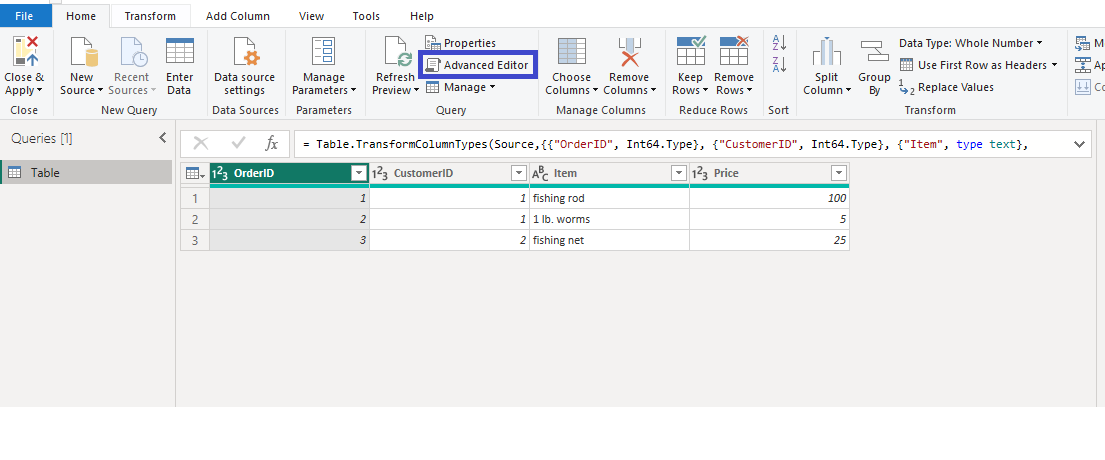
۱) در صورتی که پس از ورود به PowerBi دیتایی را فراخوانی کرده باشیم، پس از ورود به PowerQuey در تب Home با کلیک روی گزینه Advanced Editior وارد محیط کوئری و زبان برنامهنویسی M میشویم.
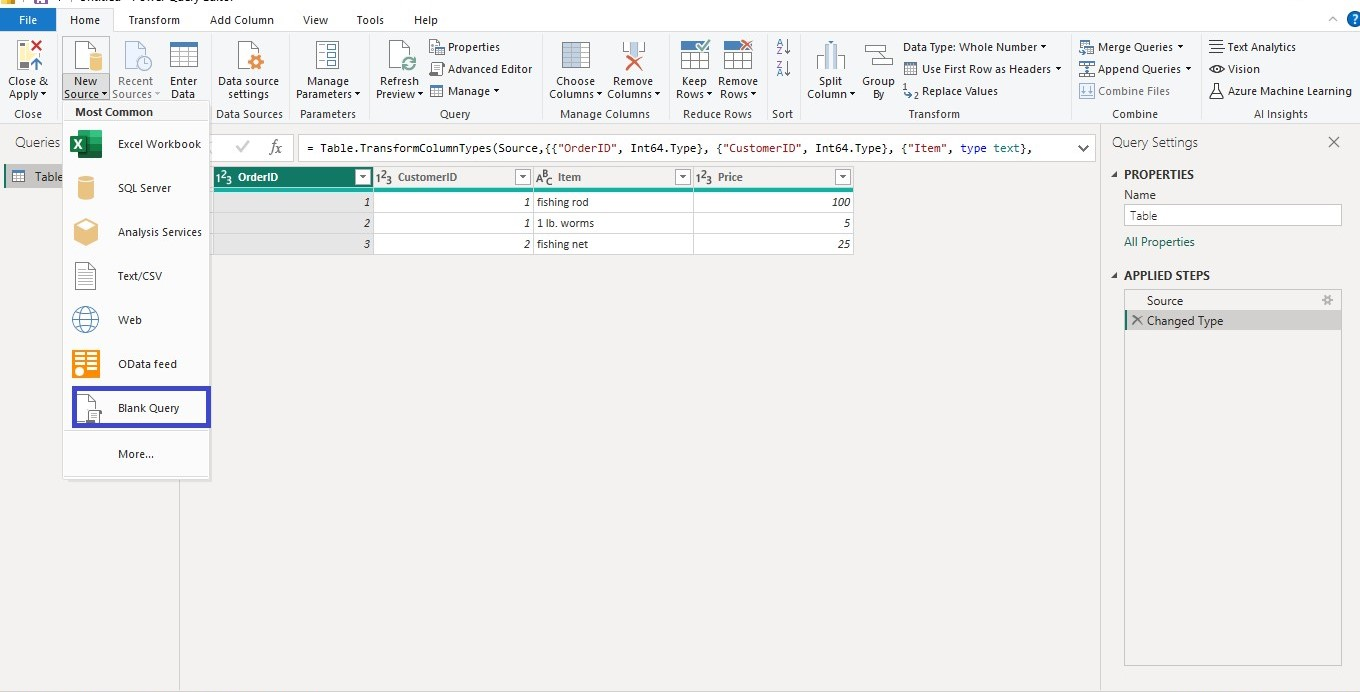
۲) در صورتی که پس از ورود به PowerBi دیتایی را فراخوانی نکرده باشیم، پس از ورود به PowerQuey در تب Home با کلیک روی گزینه New Source، Blank Query را انتخاب میکنیم و پس از ایجاد کوئری جدید، مجددا گزینه Advanced Editior را انتخاب کرده و وارد محیط زبان برنامهنویسی M میشویم.
زبان M از دو ساختار Let و in تشکیل شده است. در واقع Let به عنوان ورودی کد و in به عنوان خروجی آن در نظر گرفته میشود. به عنوان مثال برای تعریف یک متغیر با استفاده از زبان M میتوانیم پس از Let با استفاده از “نام متغیر”# متغیر جدید را تعریف کنیم. نمونه کد M را در کد زیر مشاهده کنید.
letVariablename = expression,
#"Variable name" = expression2
inVariablename
برای ایجاد یک کوئری با زبان M مراحل زیر را انجام دهید:
با دستور let میتوانید مراحل یک پرسوجوی M را تعریف کنید. نام سادهٔ یک مرحله، مانند Orders، به نقلقول نیاز ندارد. اگر نام دارای فاصله یا نشانهٔ خاص باشد، در این کاربرد از شناسهٔ نقلقولشده به شکل #"نام مرحله" استفاده کنید. هر مرحله میتواند یک عبارت یا فرمول داشته باشد. زبان M به حروف بزرگ و کوچک حساس است.
۲) هر خط کد M بر اساس متغیری که در خط قبلی تعریف شده است، ایجاد و از نام این متغیر به عنوان مرجع برای خطوط بعدی کد استفاده میشود.
4) برای خروجی کد M نوشته شده نیز، میتوانیم نام متغیر تعریف شده در تابع ورودی Let را پس از ساختار in درج کنیم تا متغیر تعریف شده به عنوان خروجی کد M نشان داده شود.
مراحل ایجادیک کد M ساده در PowerQuery
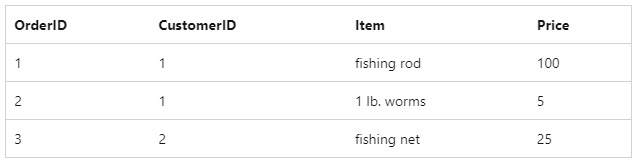
فرض کنید در محیط PowerQuery وارد شدید و میخواهید اسم محصولات در جدول فراخوانی شده را طوری تغییر دهید که اسم همه محصولات با حروف بزرگ آغاز شود.
برای شروع جدول زیر را در نظر بگیرید:
و میخواهید در ستون Item حرف اول هر کلمه را با حروف بزرگ بنویسید تا جدول زیر را ایجاد کنید:
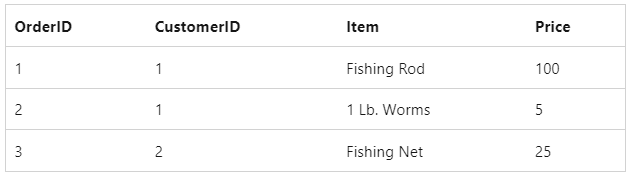
برای مشاهده کد M های مربوط به این جدول وارد Advanced Editor شده و پس از ورود با کد زیر روبه رو میشویم:
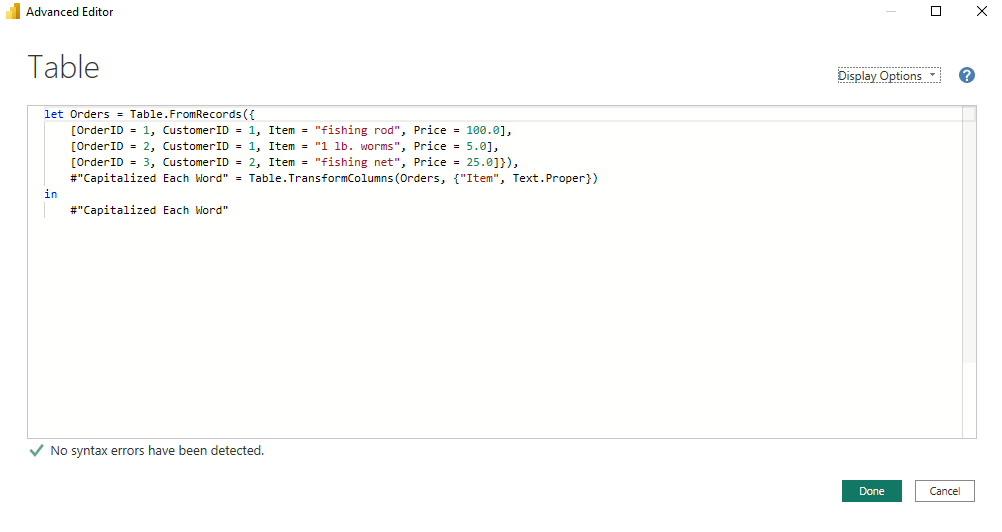
کد M نوشته شده به صورت زیر است:
let Orders = Table.FromRecords({
    [OrderID = 1, CustomerID = 1, Item = "fishing rod", Price = 100.0],
    [OrderID = 2, CustomerID = 1, Item = "1 lb. worms", Price = 5.0],
    [OrderID = 3, CustomerID = 2, Item = "fishing net", Price = 25.0]}),
    #"Capitalized Each Word" = Table.TransformColumns(Orders, {"Item", Text.Proper})
in
#"Capitalized Each Word"
حال هر خط کد را بررسی میکنیم:
Orders: خط اول کد M فرمولهای لازم برای ایجاد جدول Orders را نشان میدهد. برای ایجاد جدول در زبان M از تابع Table.FromRecordsاستفاده میشود. پس از فراخوانی این تابع با استفاده از کد زیر نام ستونهای جدول به همراه مقادیر هر ستون به صورت ردیفی نوشته میشود.
#"Capitalized Each Word": متغیری به نام Capitalized Each Word ایجاد شده که برای بزرگ کردن حرف اول هر کلمه ستون Item، از تابع Table.TransformColumns درون متغیر استفاده میشود.
in #”Capitalized Each Word”: در نهایت در ساختار in نام متغیر ایجاد شده در مرحله قبل درج شده تا خروجی تابع را به عنوان خروجی کد نمایش دهد.
منبع:
https://learn.microsoft.com/en-us/powerquery-m/quick-tour-of-the-power-query-m-formula-language