

نویسنده: راضیه تقوی · دورهٔ هوش تجاری، کد ۱۴
راضیه تقوی
کد 14 کلاس هوش تجاری
چگونگی محاسبه روزهای کاری
تابع NETWORKDAYS در DAX مانند توابع NETWORKDAYS و NETWORKDAYS.INTL در اکسل برای شمارش روزهای کاری به کار میرود.
چگونه تابع NETWORKDAYS کار میکند؟
تابع NETWORKDAYS تعداد روزهای کاری بین دو تاریخ را بهصورت یک عدد صحیح برمیگرداند. روز شروع و روز پایان نیز، اگر روز کاری باشند، در شمارش لحاظ میشوند. تابع چهار پارامتر دارد: دو پارامتر اجباری و دو پارامتر اختیاری.
NETWORKDAYS(<start_date>, <end_date>[, <weekend>, <holidays>])تاریخهای شروع و پایان اجباری هستند. پارامترهای مرتبط با آخر هفته و تعطیلات اختیاری هستند.
چگونه از تابع NEWORKDAYS برای حل مشکلات تجاری استفاده کنیم؟
محاسبه روزهای کاری نیاز به حذف روزهای آخر هفته و تعطیلات بانکی (تعطیلات) از مجموع روزهای کاری دارد.برای درک بهتر دیتاست زیر را ببینید.
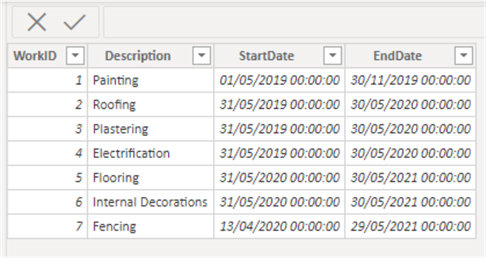
مجموعه داده فوق تنها دارای تاریخ شروع و پایان است که برای پارامترهای اجباری تابع NETWORKDAYS مناسب هستند. با این حال، برای به دست آوردن تعداد دقیق روزهای لازم برای انجام هر نوع کار در ستون توضیحات، باید روزهای آخر هفته و تعطیلات را از بازههای تاریخ حذف کنیم.
برای انجام این کار، مراحل زیر را دنبال کنید:
1. ایجاد یک جدول تعطیلات جداگانه
2. تعیین روزهای آخر هفته
3. ایجاد یک ستون برای کل روزهای کاری
4. ایجاد یک میزان برای کل روزهای کاری
مرحله 1: ایجاد یک جدول تعطیلات جداگانه
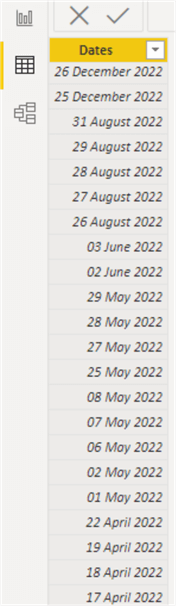
به منظور انجام این کار، تعطیلات بانکی انگلیس را از سایت Gov.UK استخراج کرده ایم
اگر بیش از یک ستون در جدول تعطیلات استخراج شده از منبع وجود دارد، از تابع DAX SUMMARIZECOLUMNS برای ایجاد جدول تعطیلات با یک ستون (همانطور که در عبارت DAX زیر مشاهده میشود) استفاده کنید.
HolidayTable = SUMMARIZECOLUMNS('Holiday Table'[Dates])مرحله 2: تعیین روزهای آخر هفته
این مرحله به سازمان شما، نیازهای راهحل یا قوانین تجاری شما بستگی دارد. در این دمو، بگذارید فرض کنیم روزهای آخر هفته شامل شنبه و یکشنبه هستند. بنابراین، از "1" به عنوان روزهای آخر هفته (سومین آرگومان) استفاده خواهیم کرد.
مرحله 3: ایجاد ستون برای کل روزهای کاری
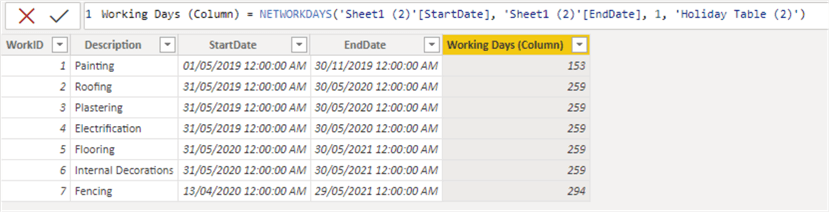
ایجاد یک ستون محاسبهشده و یک میزان با استفاده از این تابع متفاوت است. برای ایجاد یک ستون محاسبهشده، از دستورالعمل پیشفرضی که قبلاً ذکر شد، استفاده میکنیم، همانطور که در زیر مشاهده میشود.
Working Days (Column) = NETWORKDAYS('Sheet1 (2)'[StartDate], 'Sheet1 (2)'[EndDate], 1, 'Holiday Table (2)')خروجی کد بالا در جدول زیر نشان داده شده است.
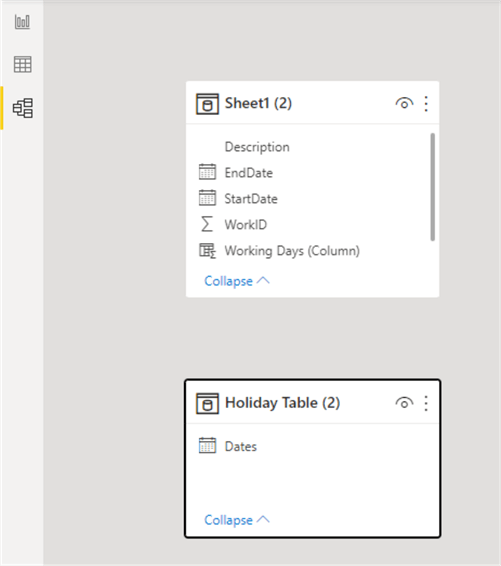
توجه: همانطور که در زیر دیده میشود جدول تعطیلات با یک ستون (Holiday Table (2 به جدول اصلی (Sheet1 (2 در مدل متصل نشده است،. با این حال، همچنان کار میکند.
مرحله 4: ایجاد مژر برای کل روزهای کاری
همانطور که قبلاً ذکر شد، ایجاد یک مژر با استفاده از تابع DAX NETWORKDAYS با چگونگی ایجاد ستونهای محاسبه متفاوت است. برای ایجاد یک مژر ، بهتر است از متغیرها استفاده کنید، همانطور که در زیر دیده میشود.
Working Days (Measure) =
    VAR _StartDate = SELECTEDVALUE('Sheet1 (2)'[StartDate])
    VAR _EndDate = SELECTEDVALUE('Sheet1 (2)'[EndDate])
RETURN
    NETWORKDAYS(_StartDate, _EndDate, 1, 'Holiday Table (2)')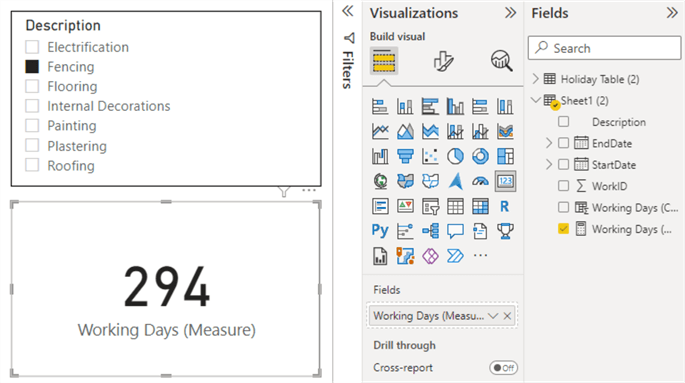
برای نمایش خروجی مژر ، یک اسلایسر با استفاده از ستون "توضیحات" دیتاست ایجاد شد تا از مژر ساخته شده یک نمای کارت تولید شود.
وقتی در اسلایسر گزینه "fencing" انتخاب میشود، در نمای کارت مقدار 294 را نشان میدهد. به همین ترتیب، هنگامی که هر توضیح دیگری در اسلایسر انتخاب میشود، مقدار کل روزهای کاری بدون در نظر گرفتن آخر هفتهها و تعطیلات را نشان میدهد.