

نویسنده: بهزاد حسین رضا · دورهٔ هوش تجاری، کد ۱۶
نصب نرم افزار Power Bi Report Server
PBIRS چیست؟
Power BI Report Server یک سرور گزارشدهی درون-سازمانی است که به همراه یک درگاه وب برای نمایش و مدیریت گزارشها و شاخصهای کلیدی عملکرد (KPI) ارائه میشود. این ابزار امکان ساخت گزارشهای Power BI، گزارشهای صفحهبندیشده، گزارشهای موبایل و KPI را فراهم میکند. کاربران شما میتوانند از طریق روشهای مختلفی به این گزارشها دسترسی پیدا کنند: مشاهده آنها در یک مرورگر وب، دستگاه تلفن همراه یا به عنوان ایمیل در صندوق ورودی آنها.
مقایسه Report Server Power BI و Power BI Service
| امکان | Power BI Report Server | Power BI Service |
|---|---|---|
| داشبورد | ندارد | دارد |
| درگاه داده (Gateway) | نیاز ندارد | برای اتصال سرویس به منابع دادهٔ درونسازمانی لازم است |
| اشتراک ایمیلی گزارش Power BI | ندارد | دارد |
| اشتراک ایمیلی گزارش صفحهبندیشده | دارد | دارد |
| هشدار داده (Data Alert) | ندارد | در سرویس برای کاشیهای پشتیبانیشدهٔ داشبورد دارد |
| Quick Insights | ندارد | دارد |
| نمای تمامصفحه | دارد | دارد |
| نمایش دادهٔ جریانی | ندارد | در سرویس، با توجه به نوع گزارش و قابلیت مورد استفاده |
| پرسش و پاسخ Q&A | ندارد | در نسخههای پشتیبانیشدهٔ سرویس |
مهمترین تفاوتهای Power BI Report Server و Power BI Service :
- ساخت گزارش در Browser
- ساخت داشبورد
- استفاده از هوش مصنوعی
- Data Alerts
- استفاده از R و Python
- Preview Features
- رابطه چند به چند جداول
سخت افزار و نرم افزار مورد نیاز برای نصب Power BI Report Server :
Requirement | Component |
|---|---|
4.8 | .NET Framework |
Power BI Report Server requires a minimum of 1 GB of available hard-disk space. | Hard Disk |
Minimum: 1 GB | Memory |
Minimum: x64 Processor: 1.4 GHz | Processor speed |
x64 Processor: AMD Opteron, AMD Athlon 64, Intel Xeon with Intel EM64T support, Intel Pentium IV with EM64T support | Processor type |
| Operating system |
Database Server Version Requirements:
SQL Server is used to host the report server databases. The SQL Server Database Engine instance can be a local or remote instance. The following are the supported versions of SQL Server Database Engine that can be used to host the report server databases:
- Azure SQL Managed Instance (Power BI Report Server January 2020 version and later)
- SQL Server 2022
- SQL Server 2019
- SQL Server 2017
- SQL Server 2016
- SQL Server 2014
- SQL Server 2012
When you create the report server database on a remote computer, you have to configure the connection to use a domain user account or a service account with network access. If you decide to use a remote SQL Server instance, consider carefully which credentials the report server should use to connect to the SQL Server instance. For more information, see Configure a Report Server Database Connection.
Considerations
Power BI Report Server will install default values to configure the core settings required to make a report server operational. It has the following requirements:
- The supported languages for Power BI Report Server are – English, German, Spanish, Japanese, Italian, French, Russian, Chinese Simplified, Chinese Traditional, Portuguese Brazil, Korean
- A SQL Server Database Engine must be available after setup and before you configure the database for the report server. The Database Engine instance hosts the report server database that Reporting Services Configuration Manager will create. The Database Engine is not required for the actual setup experience.
- Reporting Services Features Supported by the Editions of SQL Server outlines differences between the editions of SQL Server.
- The user account that runs Setup must be a member of the local Administrators group.
- The user account that runs Reporting Services Configuration Manager must have permission to access and create databases on the Database Engine instance that hosts the report server databases.
- Setup must be able to use the default values to reserve the URLs that provide access to the report server and the web portal. These values are port 80, a strong wildcard, and the virtual directory names in the format Report Server and Reports.
مراحل نصب نرم افزار: (تصاویر: نمونهٔ نسخهٔ آموزشی)
جهت دانلود وارد سایت زیر می شوید:
https://www.microsoft.com/en-us/power-platform/products/power-bi?country=us
و مطابق عکس زیر مراحل را طی می کنید
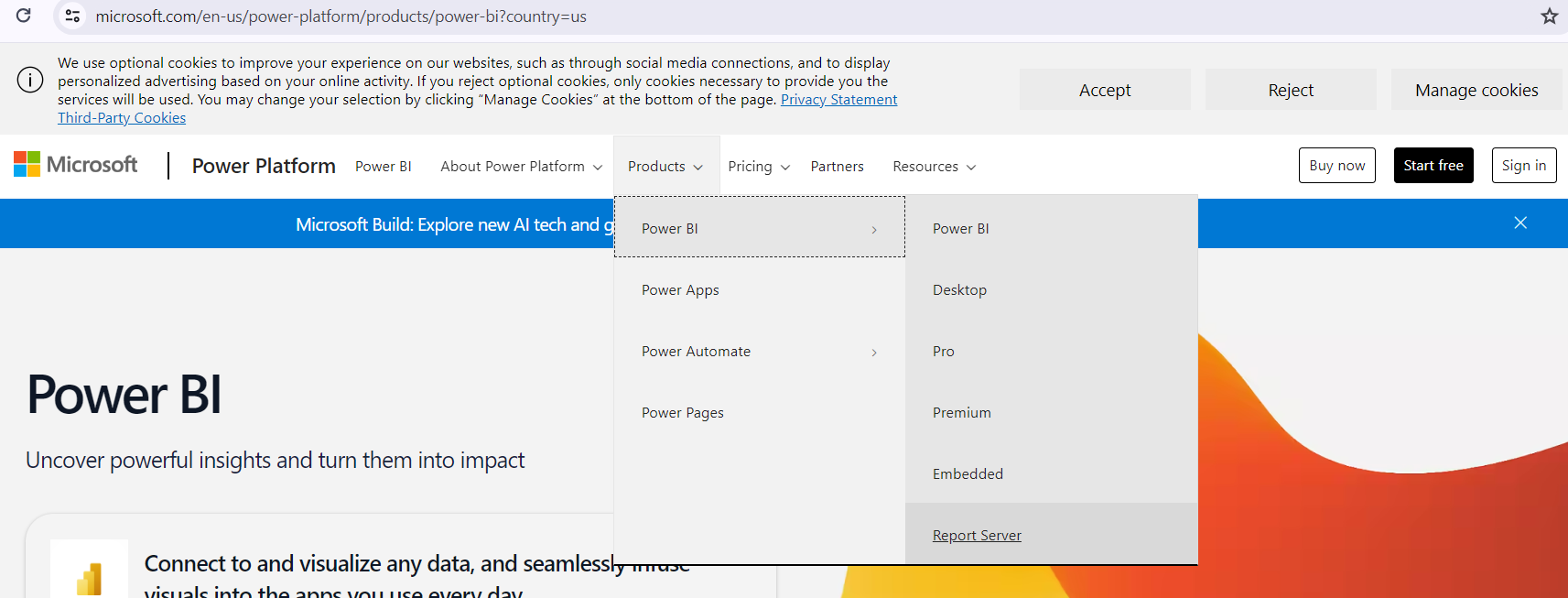
در صفحه باز شده گزینه Advanced download options را بزنید:
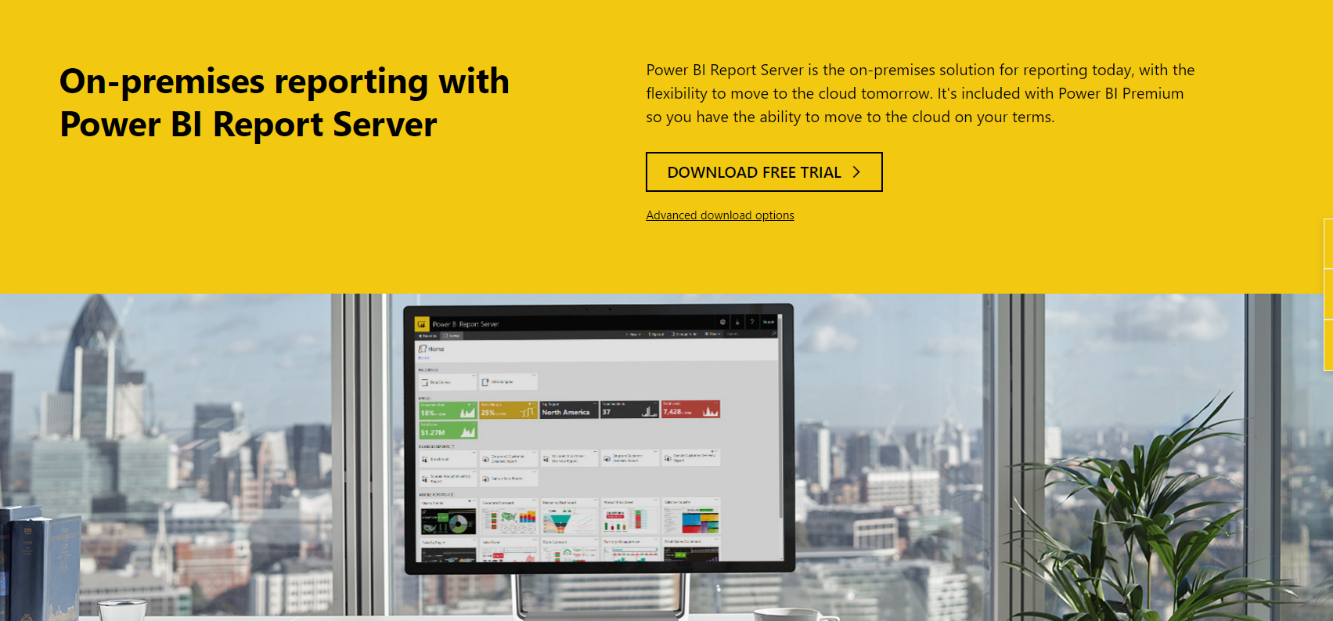
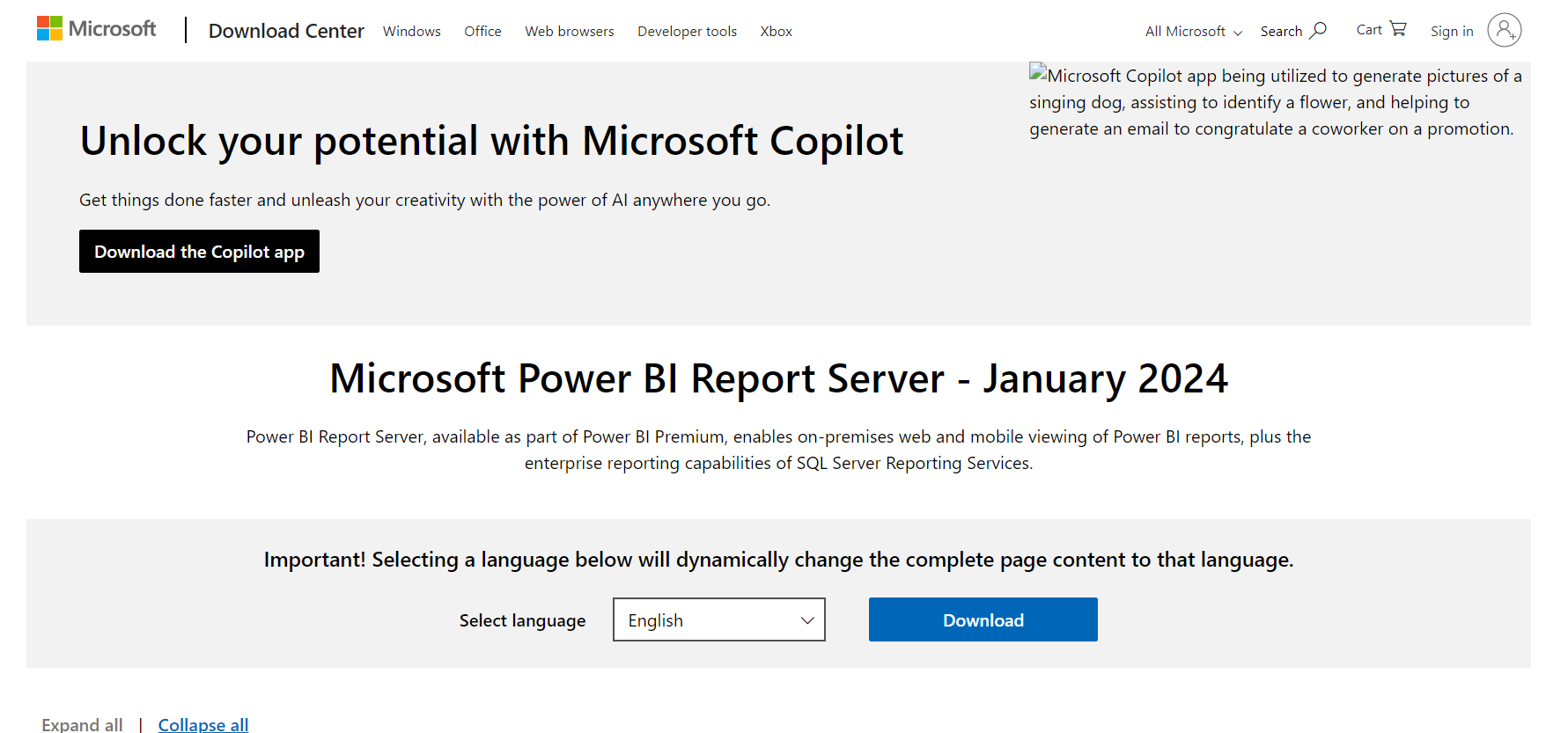
در این قسمت به شما آخرین نسخه موجود را نمایش می دهد، گزینه دانلود را می زنید:
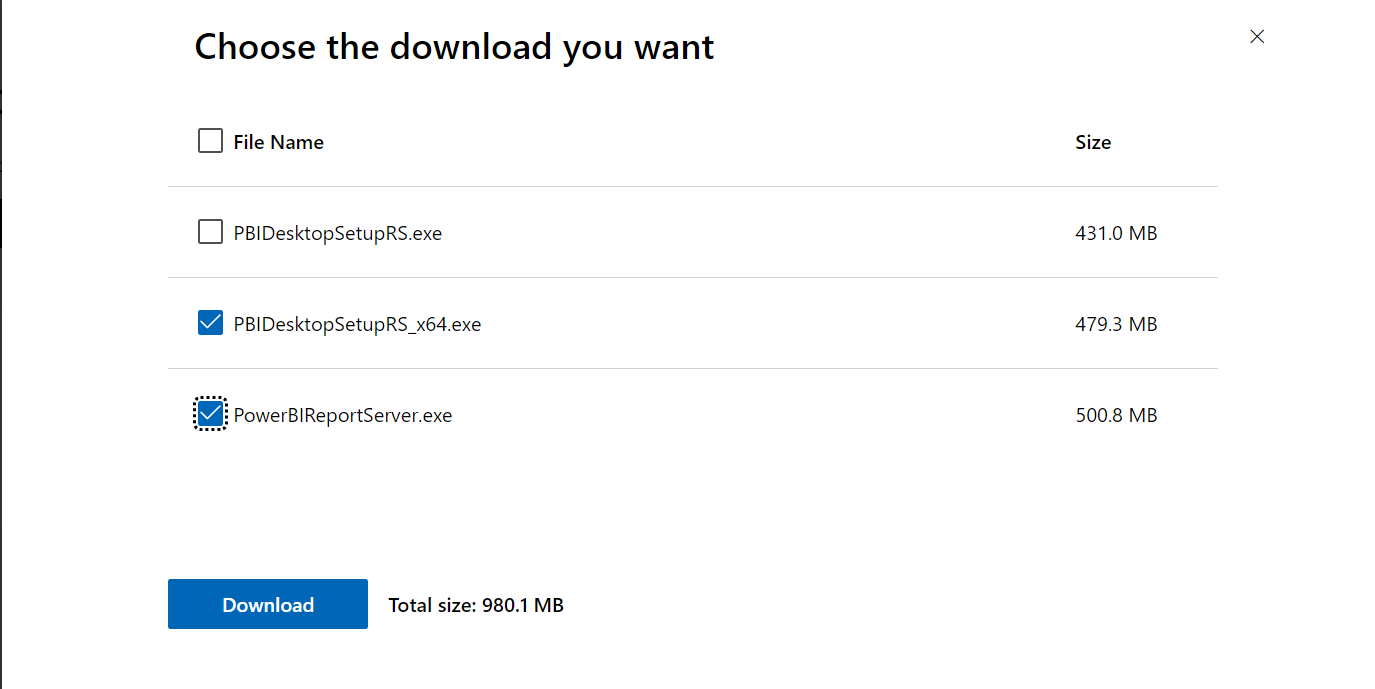
در صورتی که ویندوز شما 64 بیت باشد باید گزینه دوم را باید انتخاب کنید و گزینه سوم هم جهت نصب Report Server انتخاب می کنید:
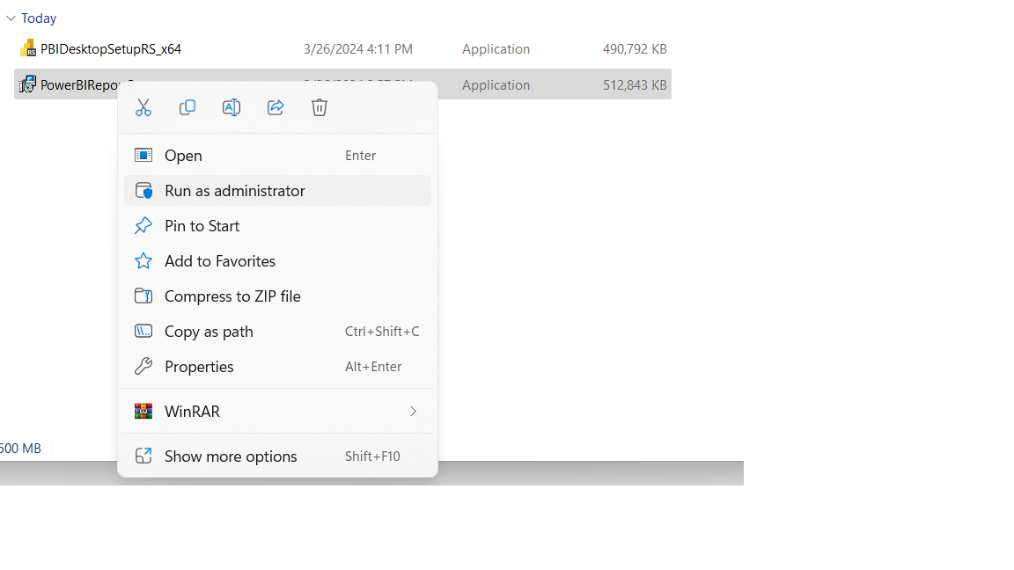
فایل دانلود شده را راست کلیک کرده و Run as administrator را می زنید
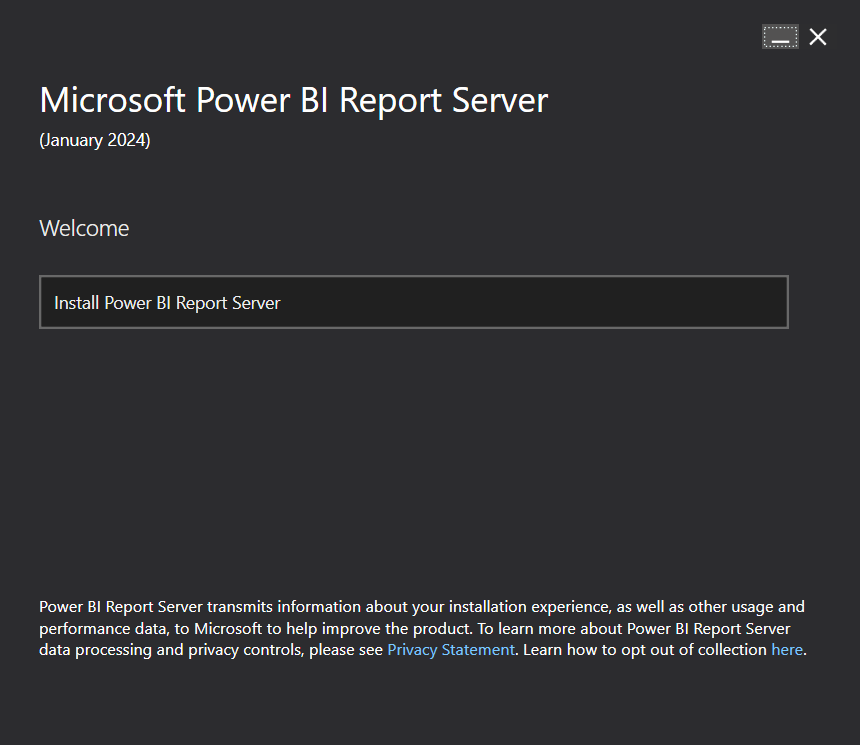
با اجرای فایل exe گزینه Install Power BI Report Server را بزنید.
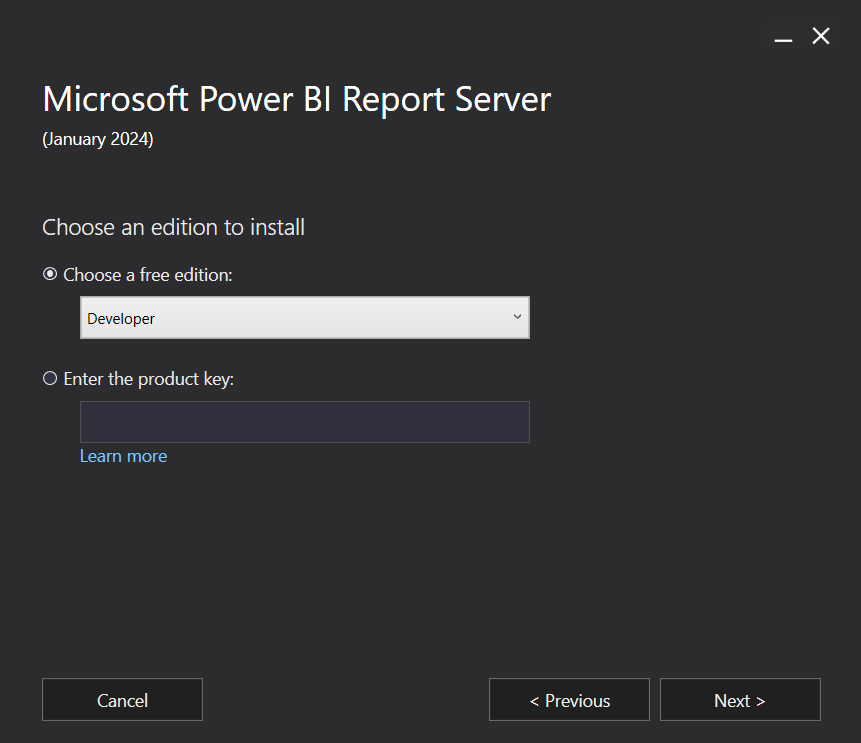
در این مرحله در بخش edition، گزینه developer را انتخاب کنید.
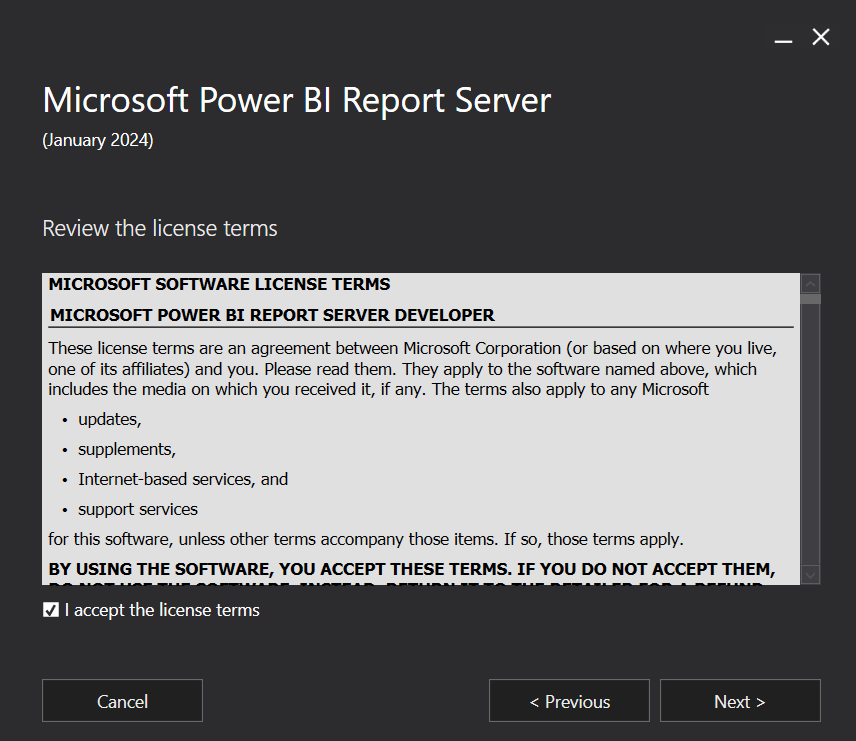
گزینه I accept the license terms را تایید کرده و به مرحله بعدی می روید.
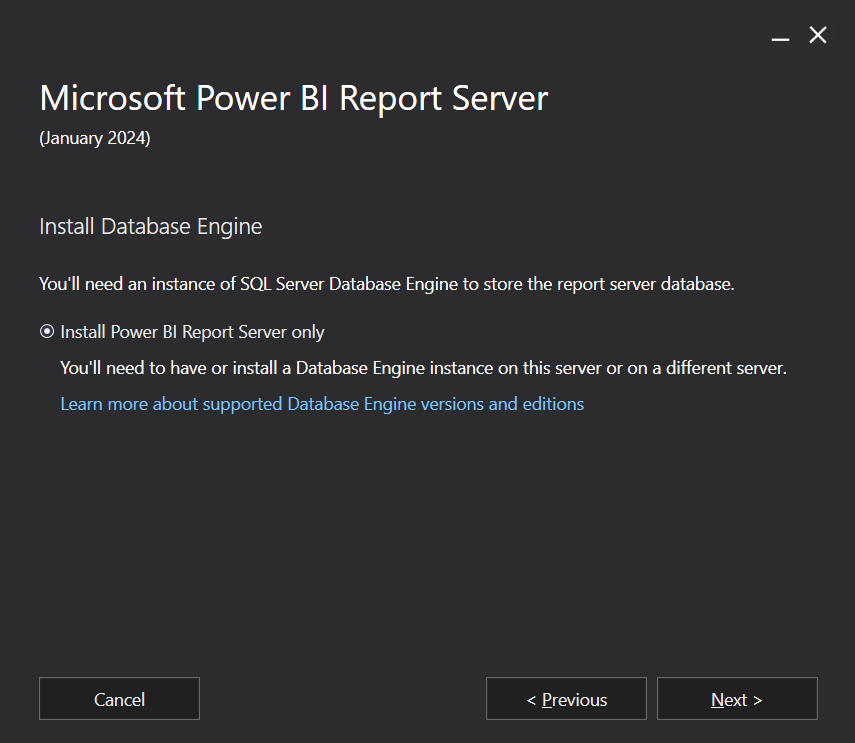
در این بخش، گزینه Install Power BI Report Server Only را انتخاب بکنید.
- نکته: باید دیتابیس SQL Server را از قبل روی سیستم نصب داشته یا آن را نصب کنید.
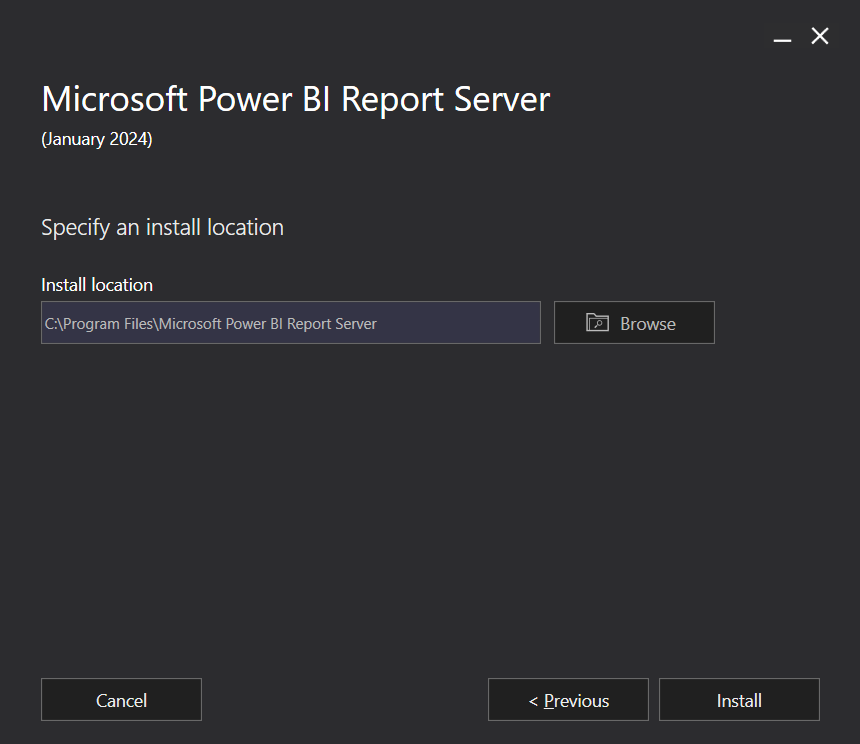
در این مرحله، آدرس مورد نظر برای نصب را انتخاب می کنید.
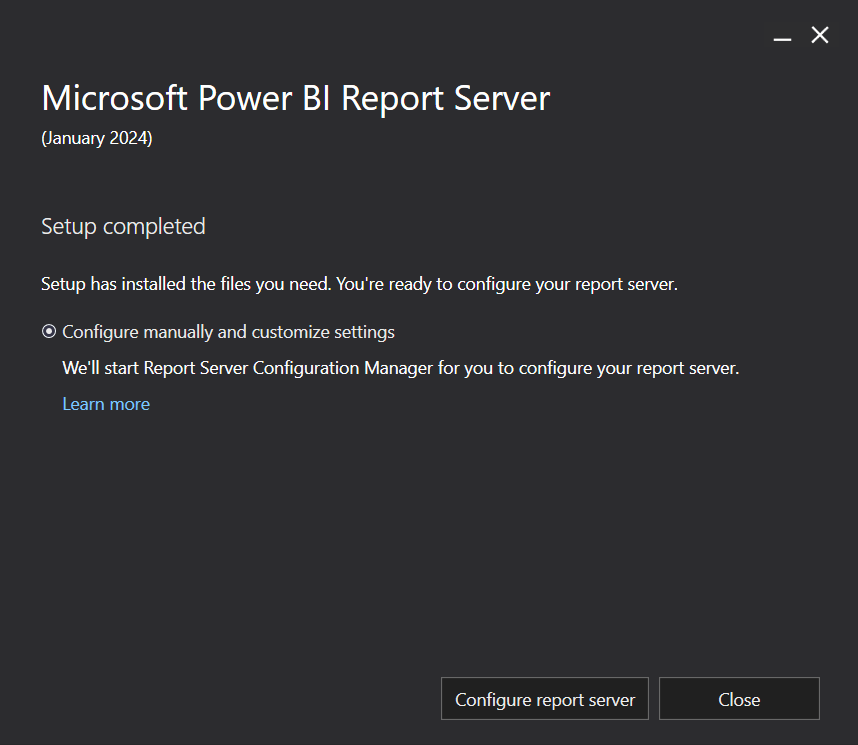
در این مرحله نصب به پایان رسیده است و می توانید Close را بزنید، البته لازم است مراحل مربوط به Configure شدن انجام شود.
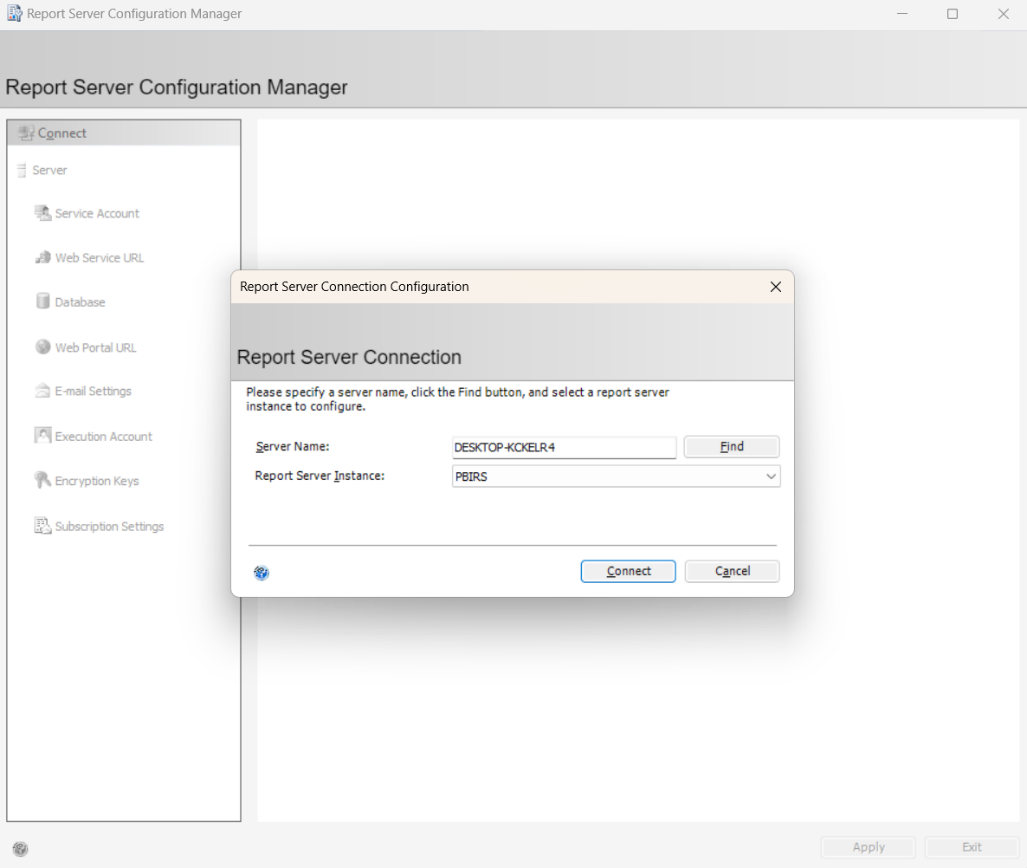
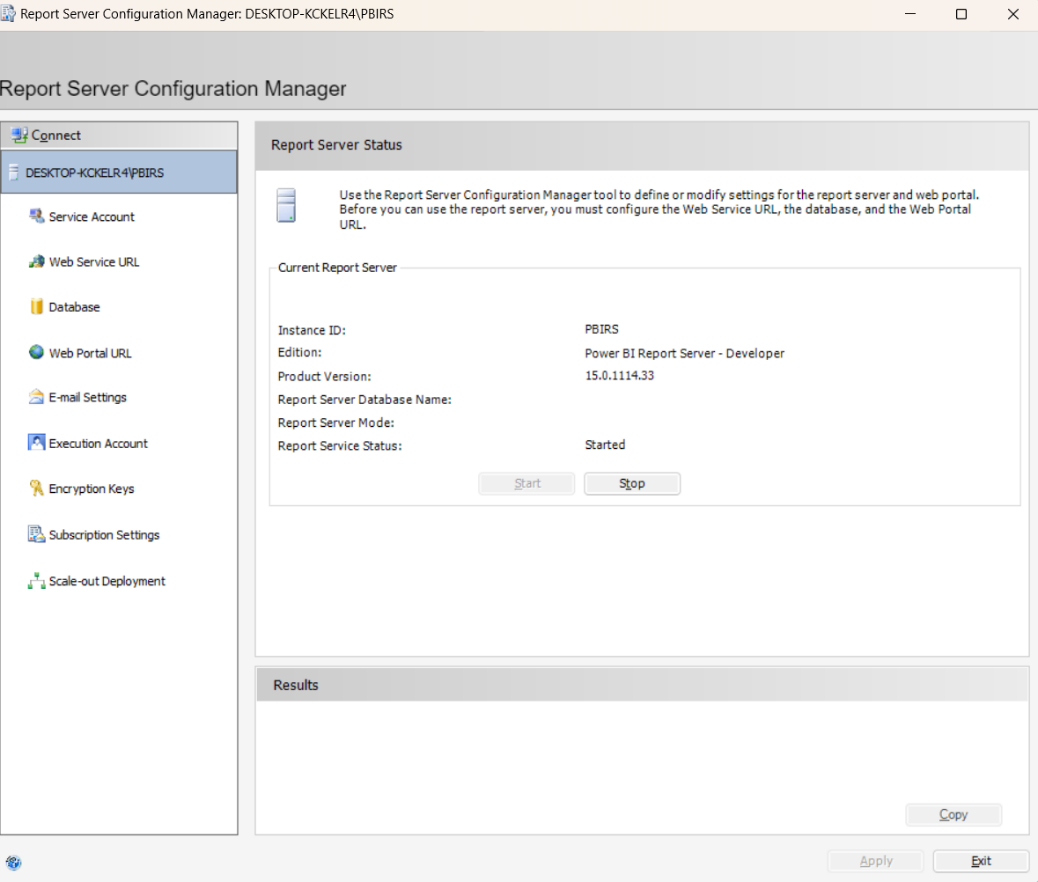
صفحه ای برای اتصال به report server ظاهر می شود، با انتخاب connect تنظیمات لازم را انجام می دهید
پس از اتصال شماره نسخه PBIRS را مشاهده می کنید.
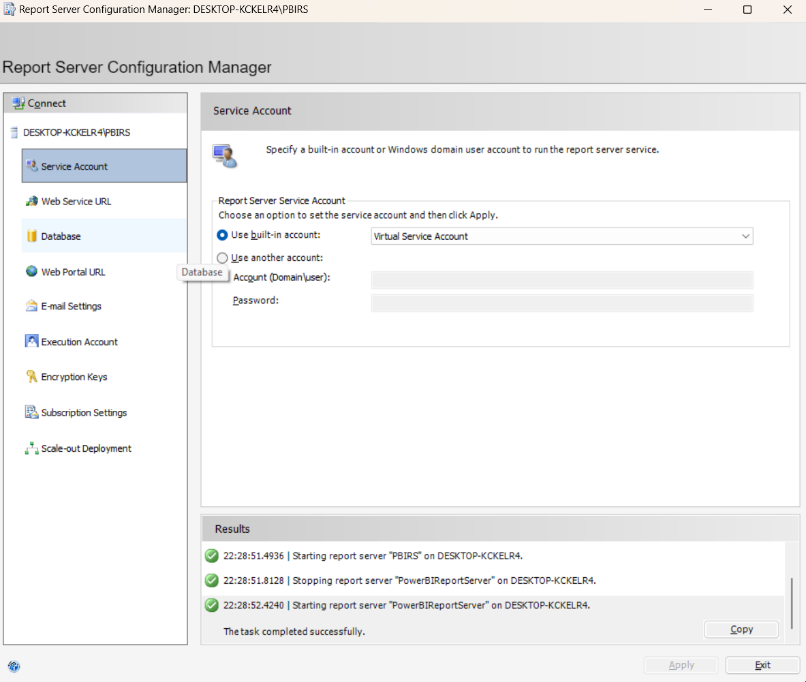
در بخش Service Account با توجه به تنظیمات شبکه شرکت یکی از گزینه های Virtual Service Account یا Network Service را انتخاب کرده و گزینه Apply را بزنید تا در قسمت Results پیغام The task completed successfully را نمایش دهد.
- نتیجه فرآیندها در قسمت Results نمایش داده می شود.
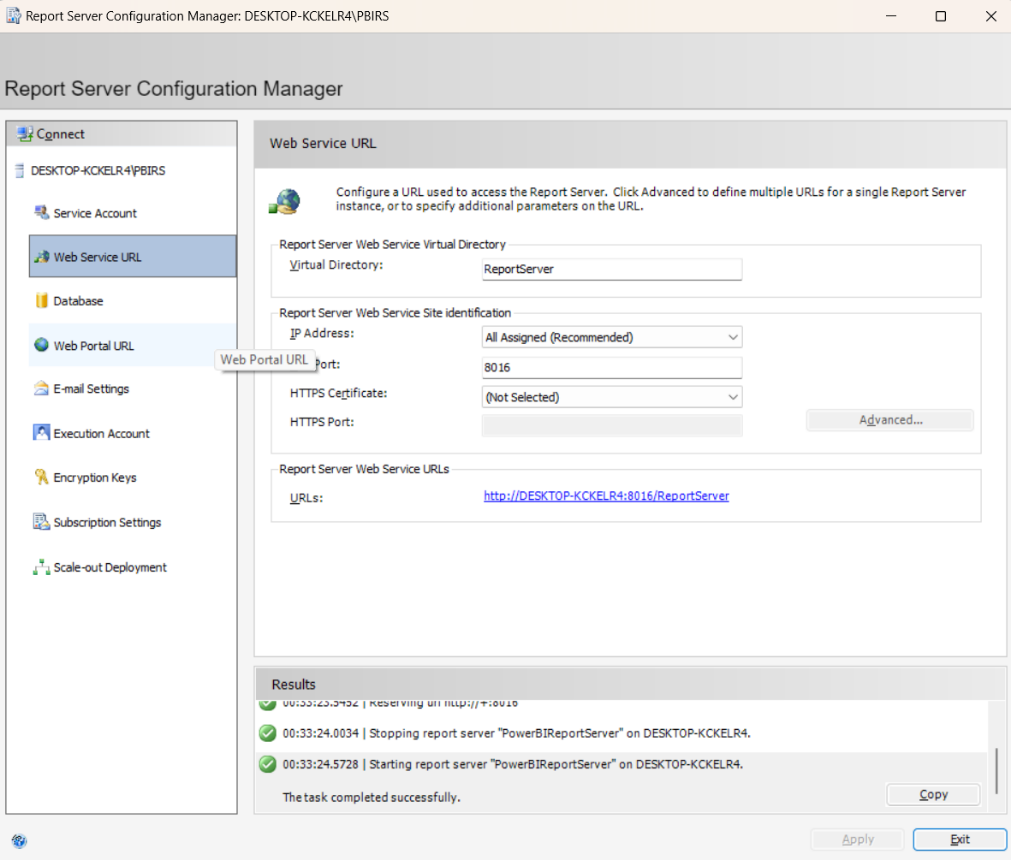
در این مرحله باید Web Service URL را راه اندازی کنید.
- به دلیل مسائل امنیتی شبکه لازم است TCP Port را از عدد پیش فرض 80 به یک عدد چهار رقمی تغییر دهید.
- در صورتی که بر روی لینک URL ساخته شده در این مرحله کلیک کنید با error مواجه می شوید.
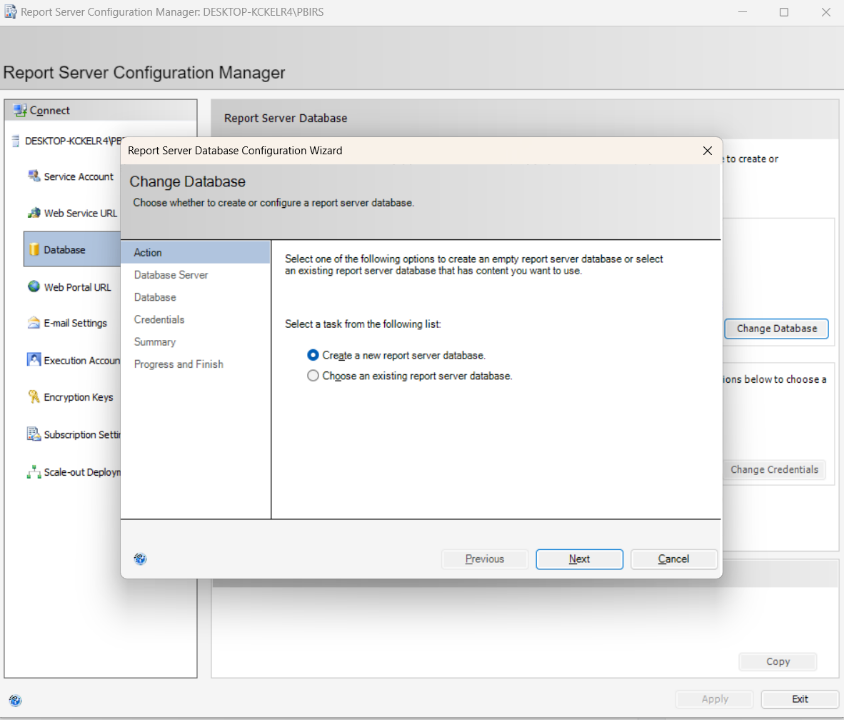
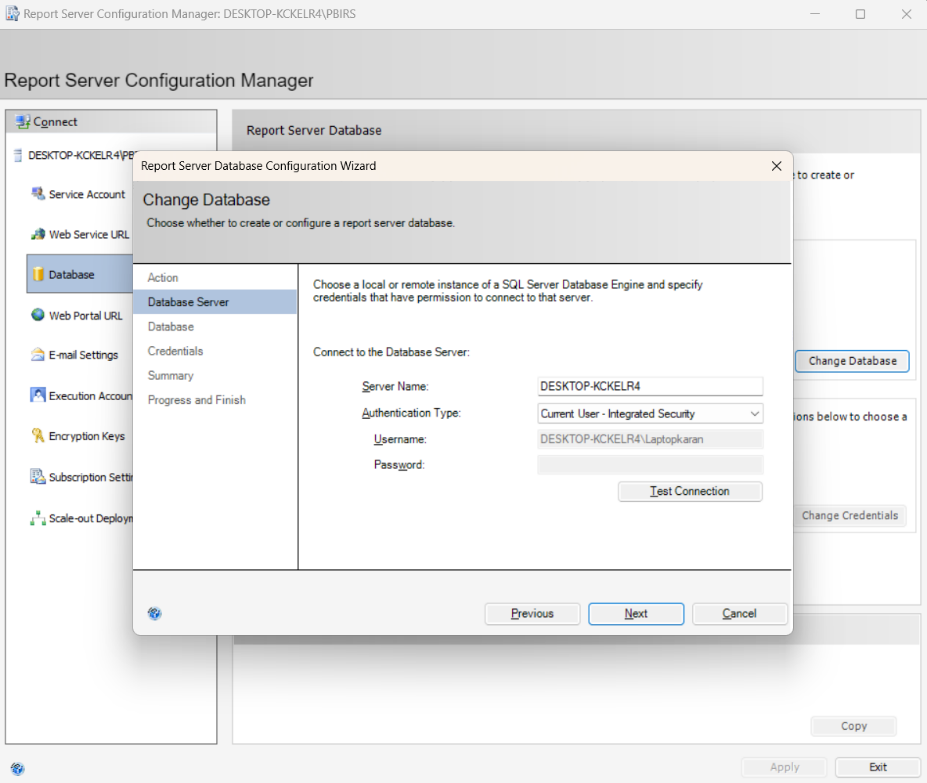
به بخش Database بروید، با کلیک بر روی Change Database پنجره جدیدی باز می شود، اگر از قبل Report Server بر روی سیستم مورد نظر نصب بوده است گزینه دوم Choose an existing report server database را بزنید و در غیر این صورت گزینه اول Create a new report server database را بزنید تا اطلاعات اعتبار سنجی را وارد کنید.
- در این بخش لازم است حتما بر روی سیستم SQL نصب شده باشد.
مقابل Server Name نام سرور را وارد کرده و همچنین با استفاده از Authentication Type نحوه لاگین را مشخص کنید.
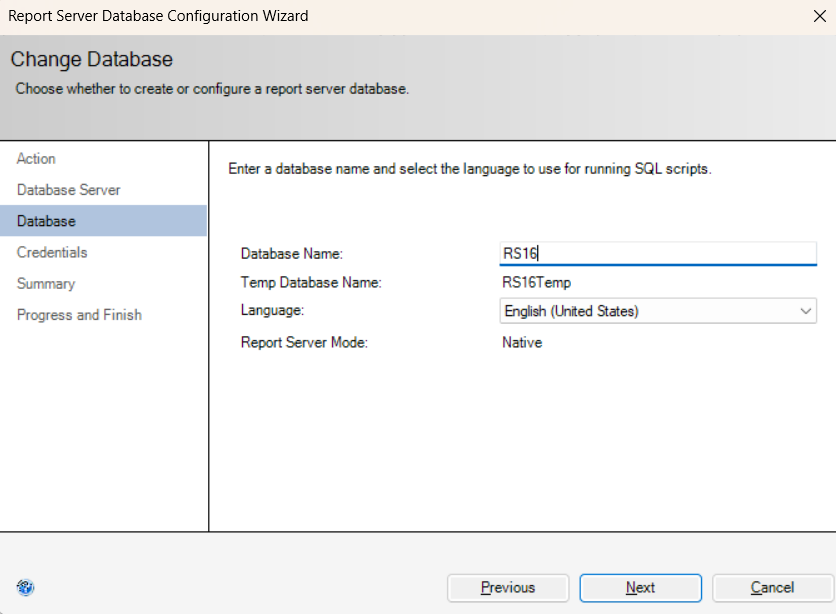
در این بخش نام پایگاه داده را مشخص کنید.
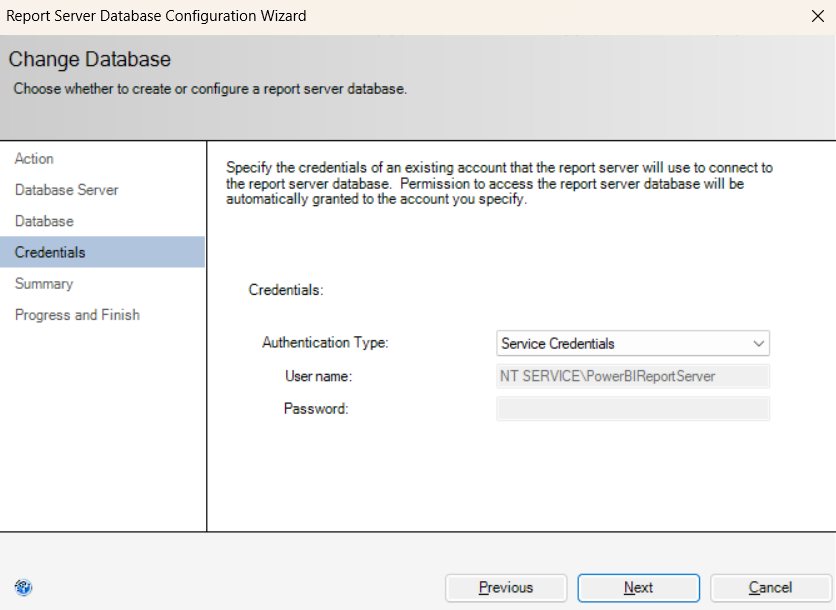
تنظیمات Credentials را تغییر نداده و بر روی Next کلیک کنید.
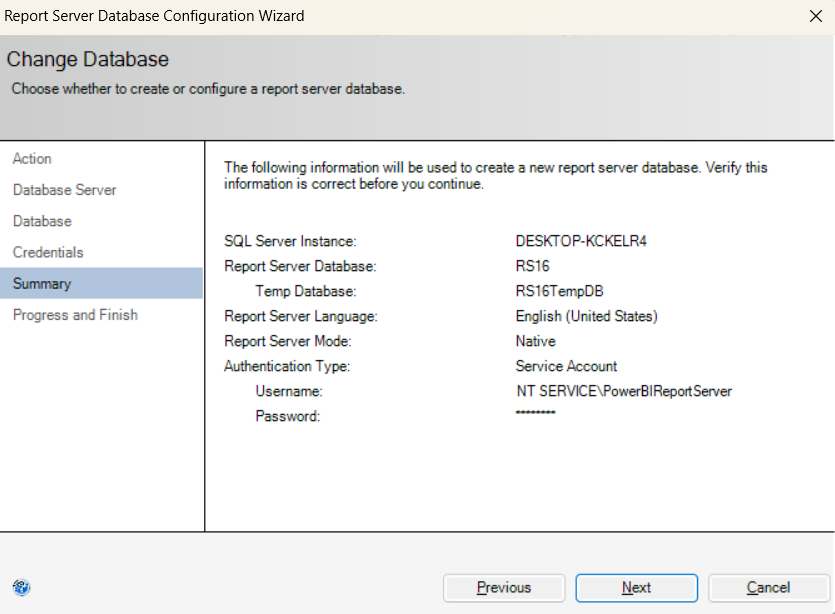
خلاصه ای از اطلاعات نمایش داده می شود، در صورت درستی Next را بزنید.
در صورتی که تمامی مراحل را به درستی انجام داده باشید Finish را بزنید.
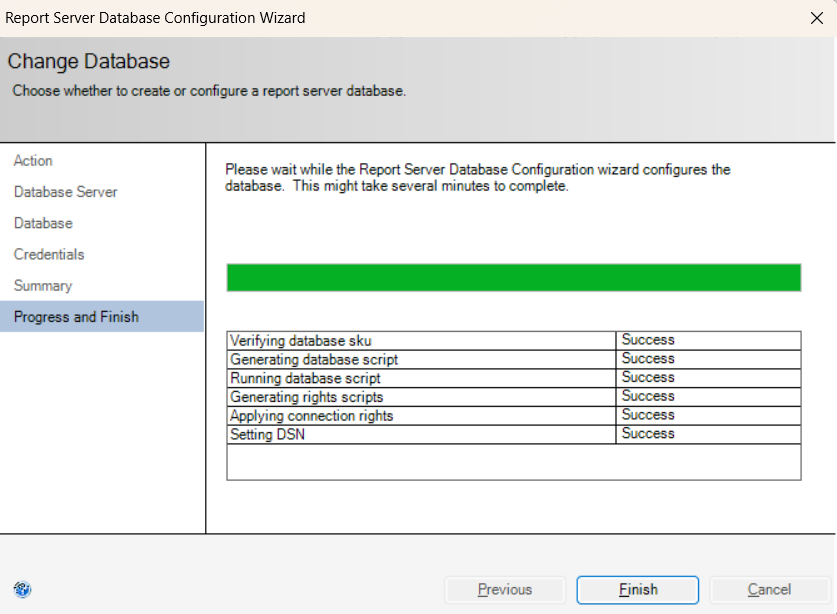
در صورتی که در قسمت Results پیغام The task completed successfully را نمایش داد به مرحله بعدی می روید.
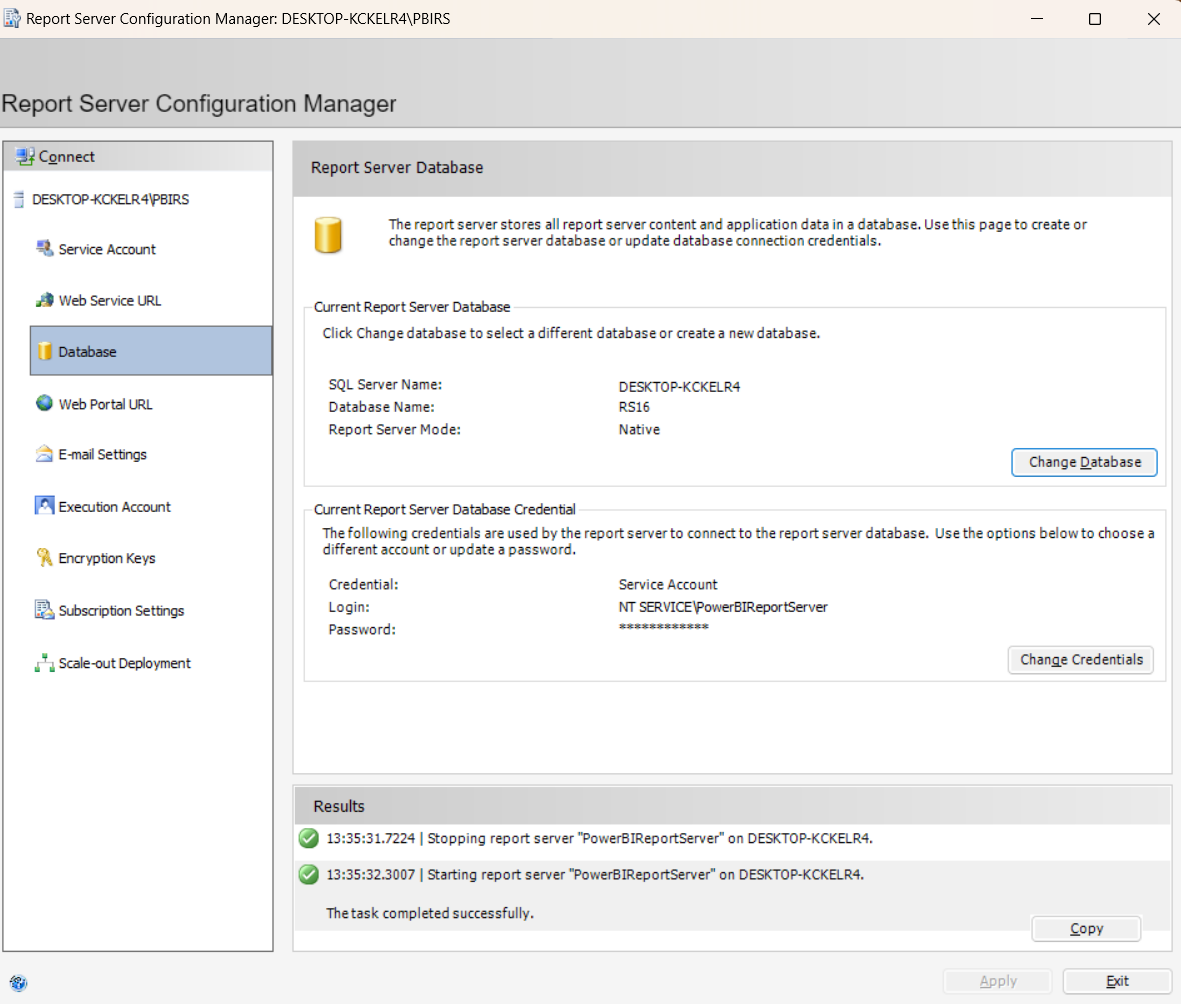
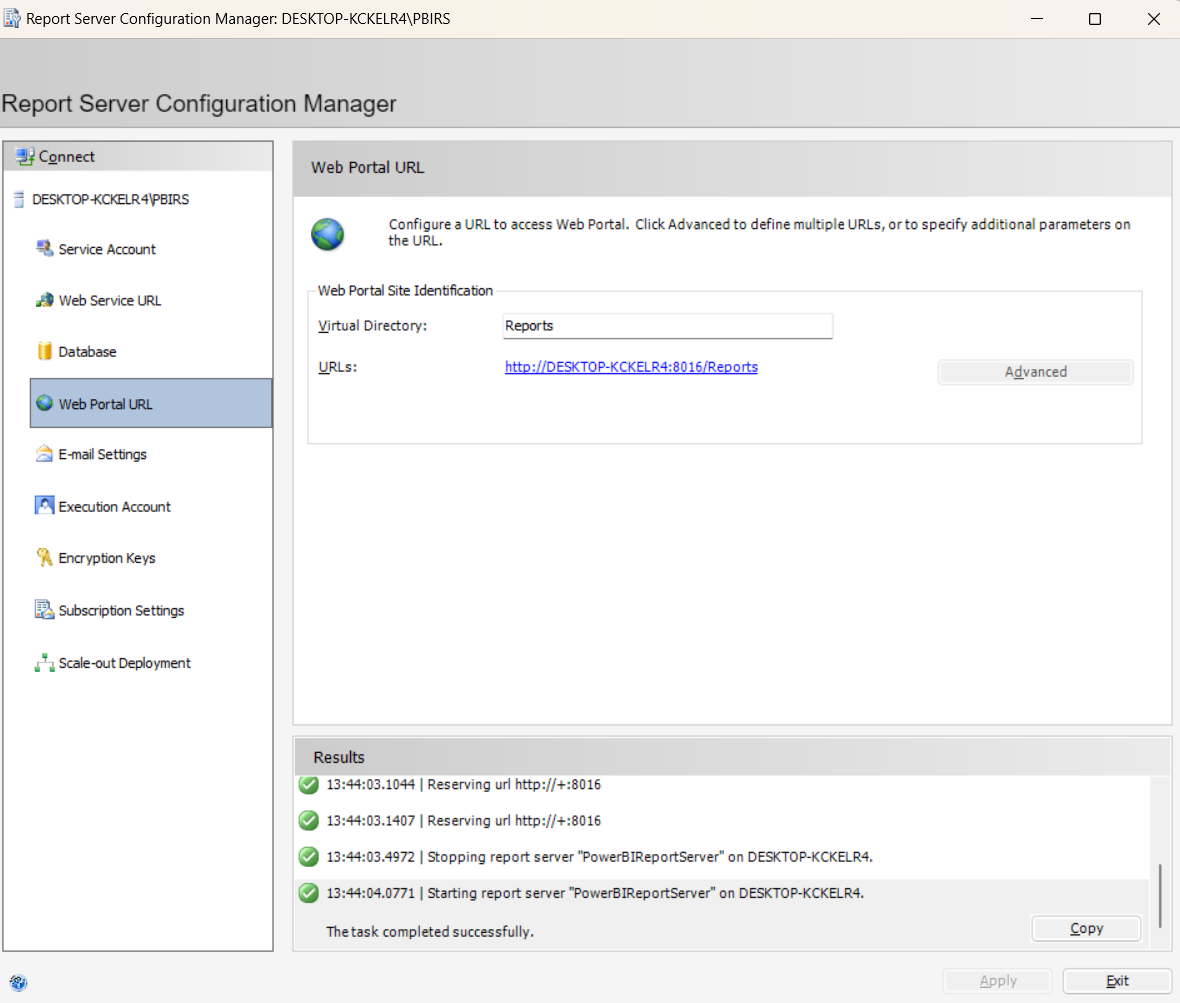
با کلیک بر روی Apply پورتال وب راه اندازی می شود.
نصب Power BI Report Server Desktop: (تصاویر: نمونهٔ نسخهٔ آموزشی)
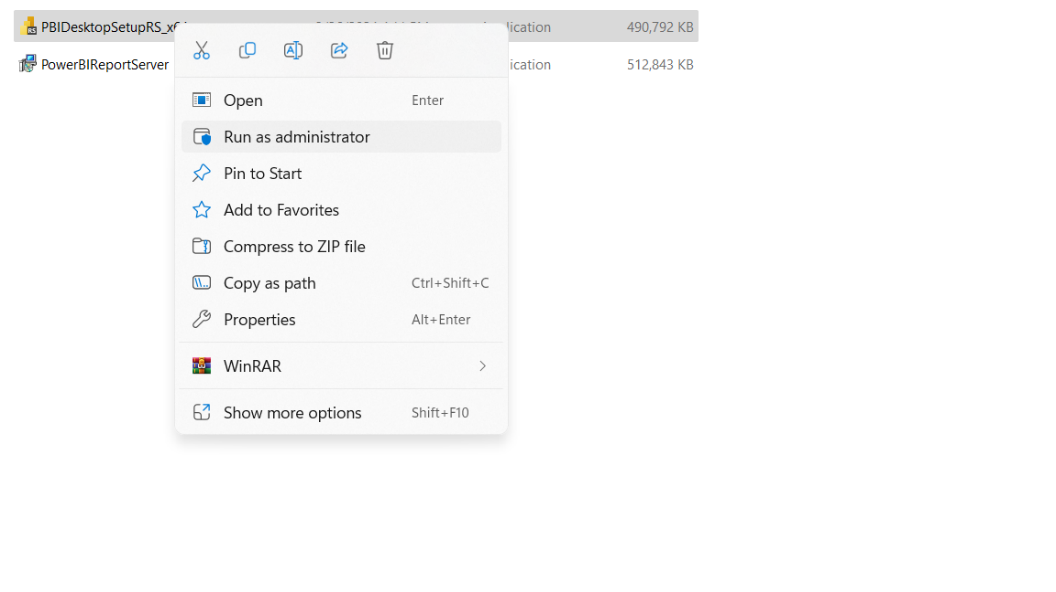
فایل دانلود شده را راست کلیک کرده و Run as administrator را بزنید.
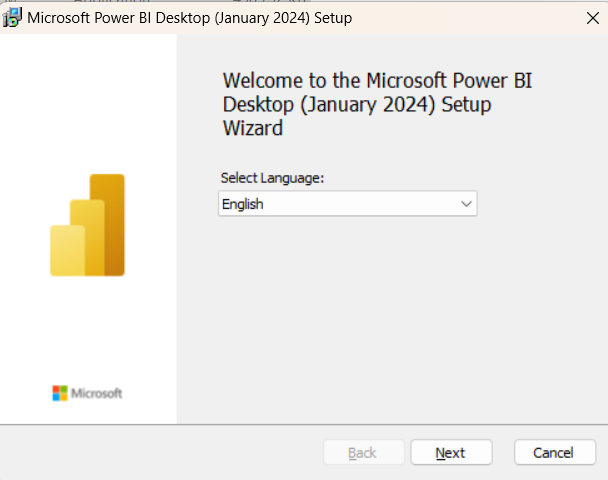
زبان مورد نظر را انتخاب کرده و Next را بزنید.
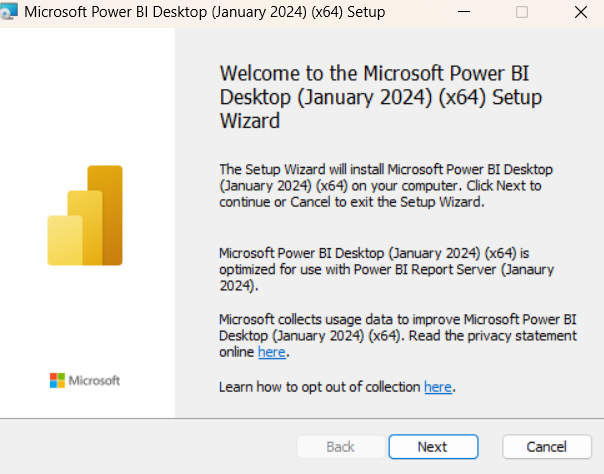
در این مرحله بر روی Next کلیک کنید.
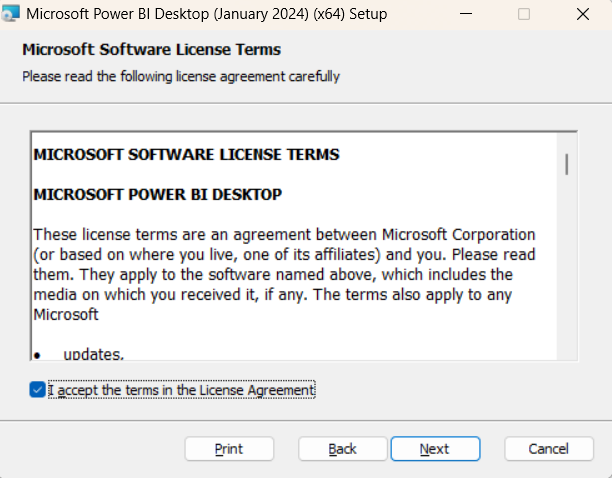
گزینه I accept the terms in License Agreement را تایید کرده و به مرحله بعدی می رویم
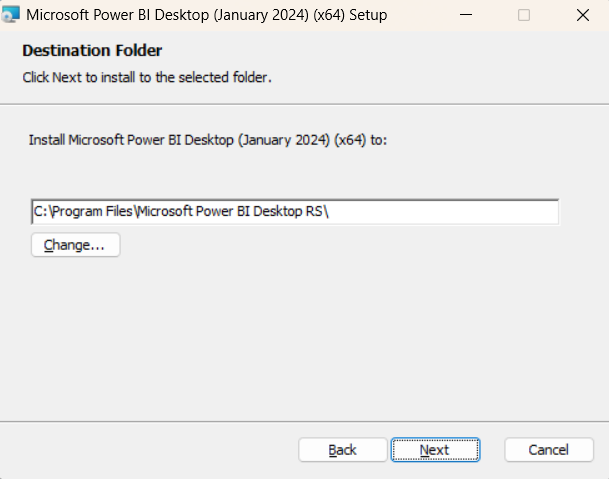
در این مرحله، آدرس مورد نظر برای نصب را انتخاب می کنیم.
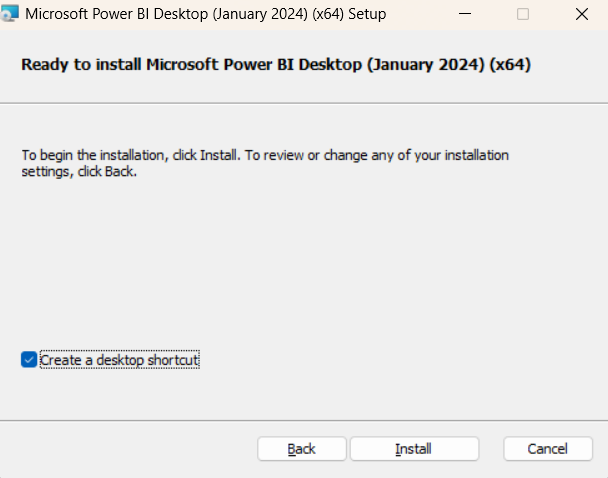
در مرحله آخر گزینه Install را بزنید.
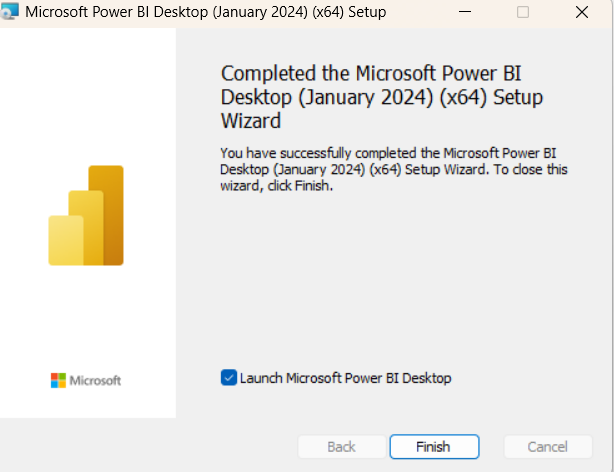
دکمه Finish را بزنید تا پس از آن، Power BI برای ایجاد گزارش ها باز شود. آن گزارش ها می توانند بر روی Power BI Report Server داخلی و همچنین بر روی Azure نمایش داده شوند.
منبع: مقایسهٔ Power BI Report Server با Power BI Service در Microsoft Learn.