
نویسنده: فاطمه دهنوی · دورهٔ هوش تجاری، کد ۱۸
7/12/2024
عنوان گزارش
مقاله
استاد: مهندس ایمن پورمقاله
ویژوال Slicer (New)
در این مقاله قصد داریم به بررسی ویژگیها و نکات مربوط به ویژوال Slicer (New) که در نسخه نوامبر 2023 توسط Microsoft ارائه شد بپردازیم.
برش دهندهها، ویژوالهای تعاملی هستند که برای فیلترکردن صفحات یا کل گزارش Power BI استفاده میشوند. پیش از ارائه این ویژوال توسط Microsoft، ویژوال Slicer به کاربران معرفی شده بود و در نسخههای فعلی هم موجود است؛ اما ظاهر بصری جذابی را به کاربران ارائه نمیکند.
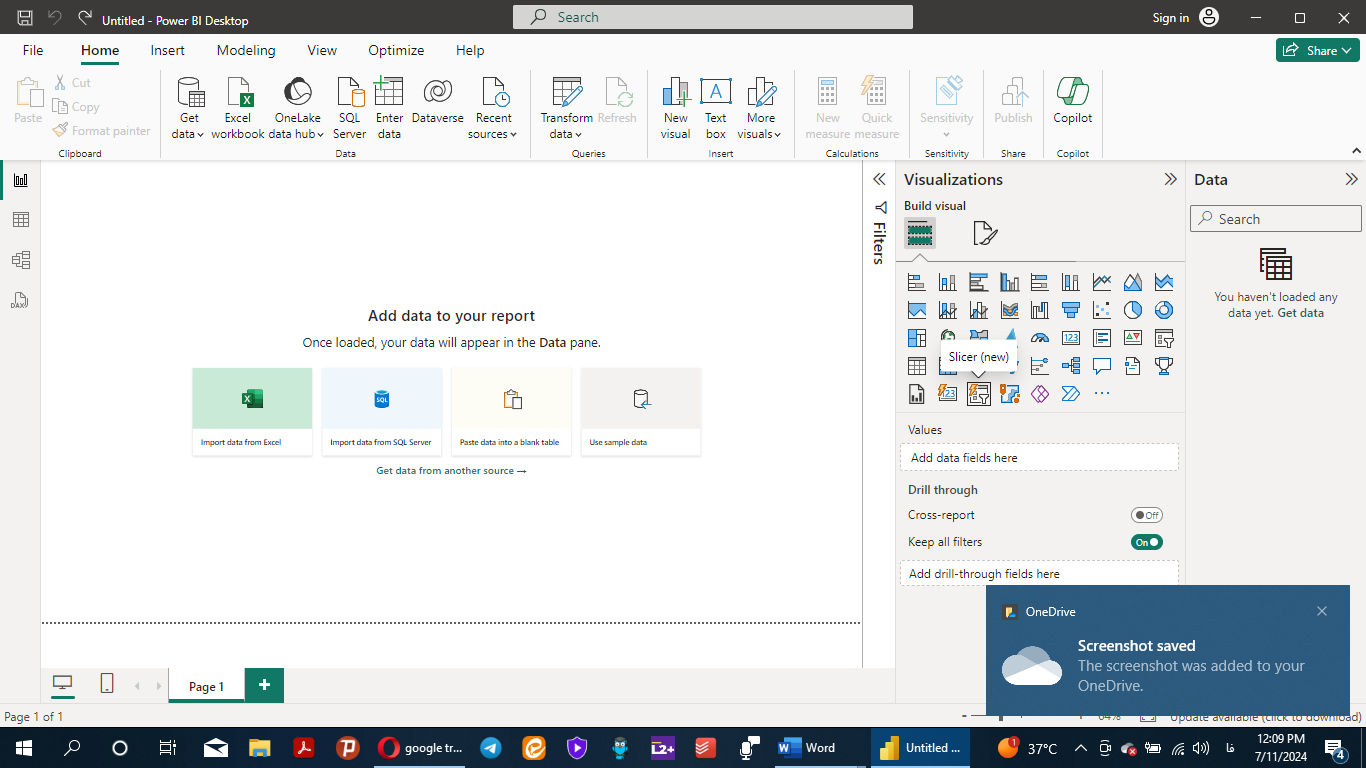
در نسخههای فعلی Power BI Desktop، ویژوال Button slicer در بخش Visualizations در دسترس است و نصب جداگانه نمیخواهد. این ویژوال در نسخهٔ نوامبر ۲۰۲۳ با نام Slicer (New) معرفی شد. تصاویر مقاله ظاهر همان نسخهٔ آموزشی را نشان میدهند:
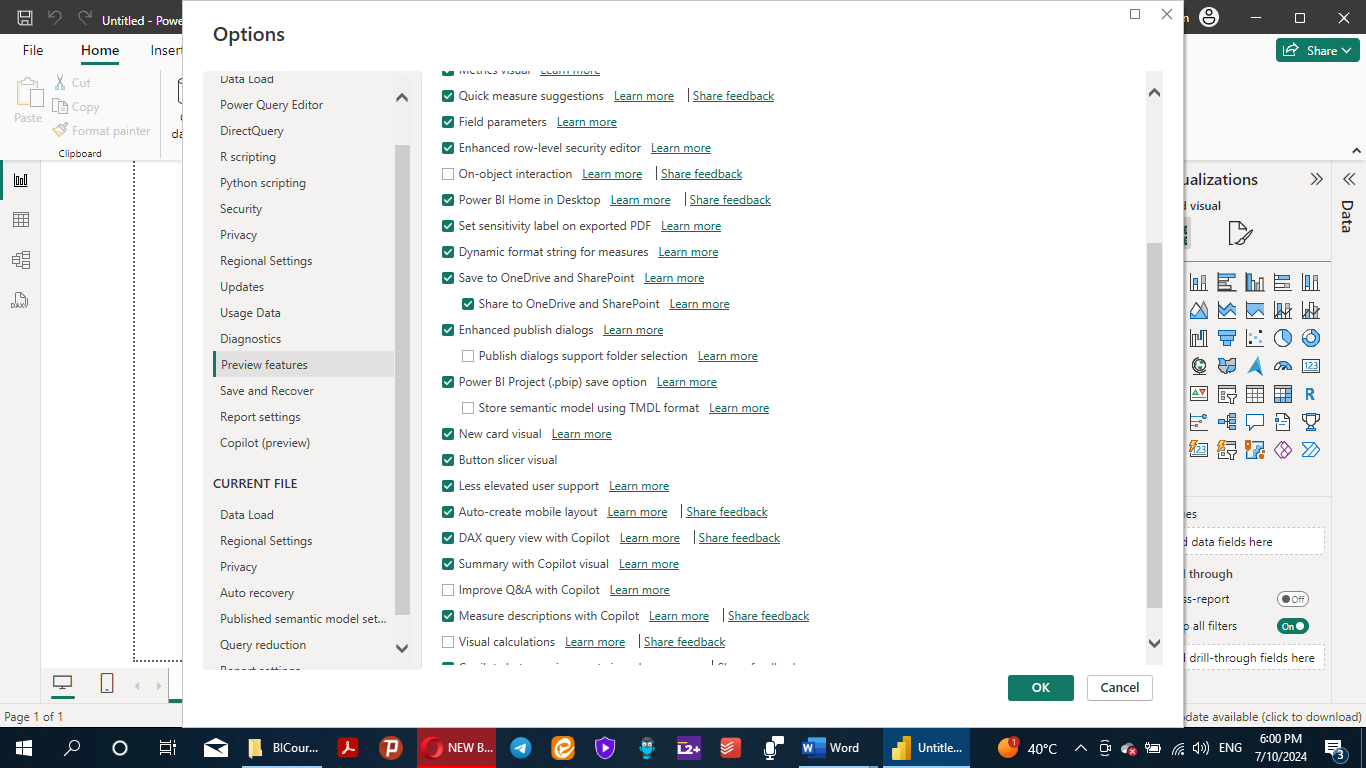
در نسخهٔ پیشنمایش سال ۲۰۲۳، اگر ویژوال نمایش داده نمیشد، مسیر زیر برای فعالسازی آن به کار میرفت:
File>options and settings> preview features>Button Slicer Visual
ویژگیهای کلیدی Slicer (New)
Slicer (New) نسبت به Slicer دارای ویژگیهای اضافی و گزینههای سفارشیسازی است.
این ویژوال به کاربران اجازه میدهد تا فونت، رنگها و طرحبندی، برش مدنظر خود را سفارشی کنند. همچنین شامل گزینههایی برای فیلتر پیشرفتهتر مانند امکان افزودن کادر جستجو، نمایش/عدم نمایش موارد بر اساس شرایط، و تغییر خودکار اندازه ویژوال بر اساس فضای موجود در صفحه گزارش که تضمین میکند، Slicer قابلمشاهده و قابلاستفاده برای هر اندازه صفحه و هر دستگاه استفاده باشد و به حفظ یک تجربه کاربری ثابت کمک میکند و گزارش را برای طیف وسیعتری از کاربران قابلدسترستر میکند. بهطورکلی، Slicer New تجربه کاربری مدرن و انعطافپذیرتری را در مقایسه با Slicer به کاربران ارائه میدهد. در جدول زیر به مقایسه کلی این دو ویژوال پرداختهایم:
مقایسه Slicer و Slicer (New) | |||
ردیف | ویژگی | Slicer | Silcer (New) |
1 | تغیر فونت و اندازه | * | * |
2 | تغییر رنگ | * | * |
3 | تغییر شکل | – | * |
4 | تغییر طرحبندی و چیدمان | – | * |
5 | افزودن کادر جستجو | – | * |
6 | منوی کشویی برای فیلتر دادهها | * | – |
7 | فیلتر همزمان چندین داده | * | * |
8 | تغییر خودکار اندازه ویژوال | – | * |
9 | نمایش/عدم نمایش موارد بر اساس شرایط | – | * |
10 | افزودن تصویر پسزمینه | – | * |
11 | بهروزرسانی خودکار دادهها | – | * |
12 | سفارشیسازی متن و دکمه | – | * |
13 | بهبودهای بصری (سایه، درخشش، و نوار تأکیدی) | * | * |
14 | ادغام تصاویر در هر برش | – | * |
نحوه کاربرد ویژوال Slicer (New)
با استفاده از یک مثال که مربوط به مجموعهداده فروش جهانی خودرو در سالهای 2022 و 2023 است، کاربرد ویژوال منتخب را بیان میکنیم. هریک از ویژوالها در Power Bi از دو بخش build visual و Format visual تشکیل شده است و در ادامه به بررسی جزئیات موجود در هر دو بخش میپردازیم.
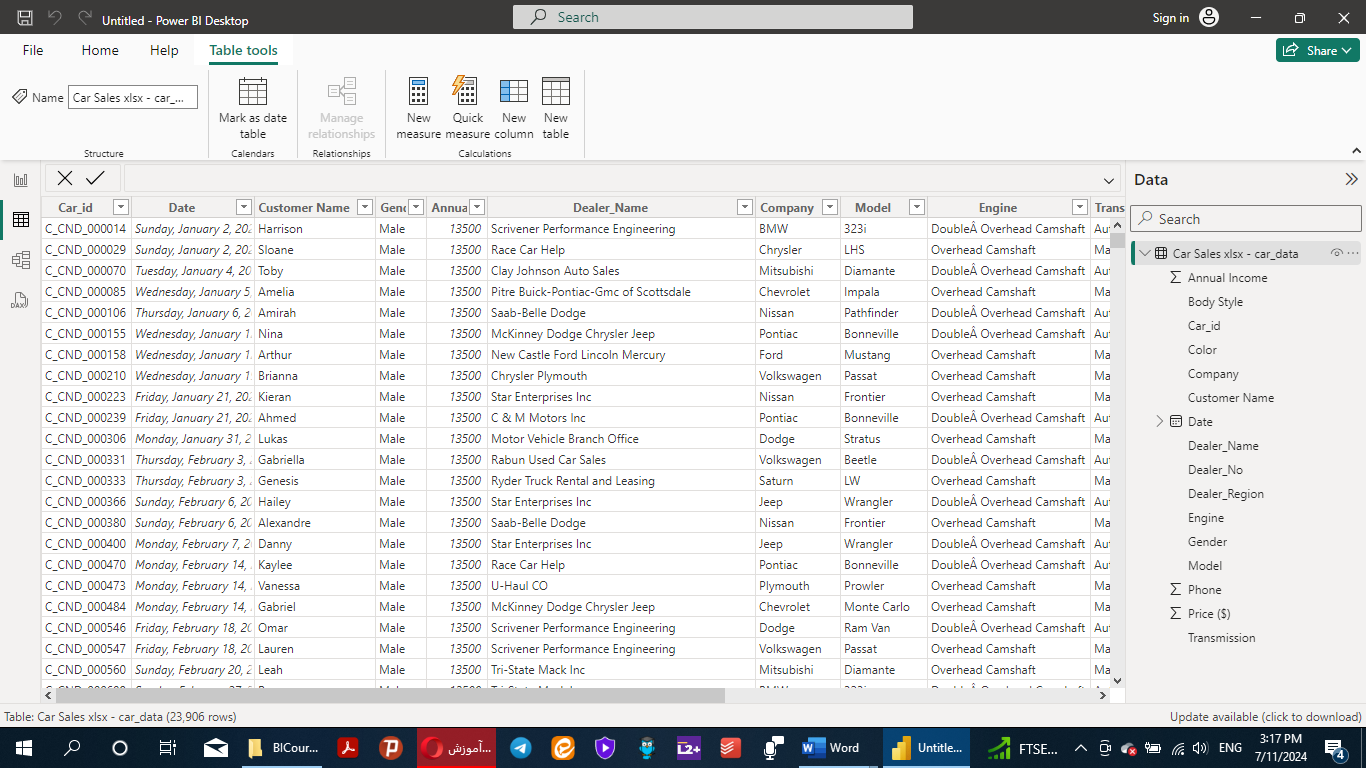
ستونهای جدول بیانگر اطلاعات زیر است:
ستون | Car_id | Date | Customer Name | Gender | Annual Income | Dealer_Name | Company | Model | Engine | Transmission | Color | Price | Dealer_No | Body Style | Dealer_Region |
توضیحات | شناسه خودرو | تاریخ فروش | نام مشتری | جنسیت مشتری | درآمد سالانه ناشی از فروش خودرو | نام فروشنده | شرکت تولیدکننده | مدل خودرو | نوع موتور | سیستم انتقال قدرت | رنگ خودرو | مبلغ | شناسه فروشنده | بدنه اتومبیل | ناحیه فروشنده |
Build Visual
آیتمهای موجود در این بخش به شرح زیر است:
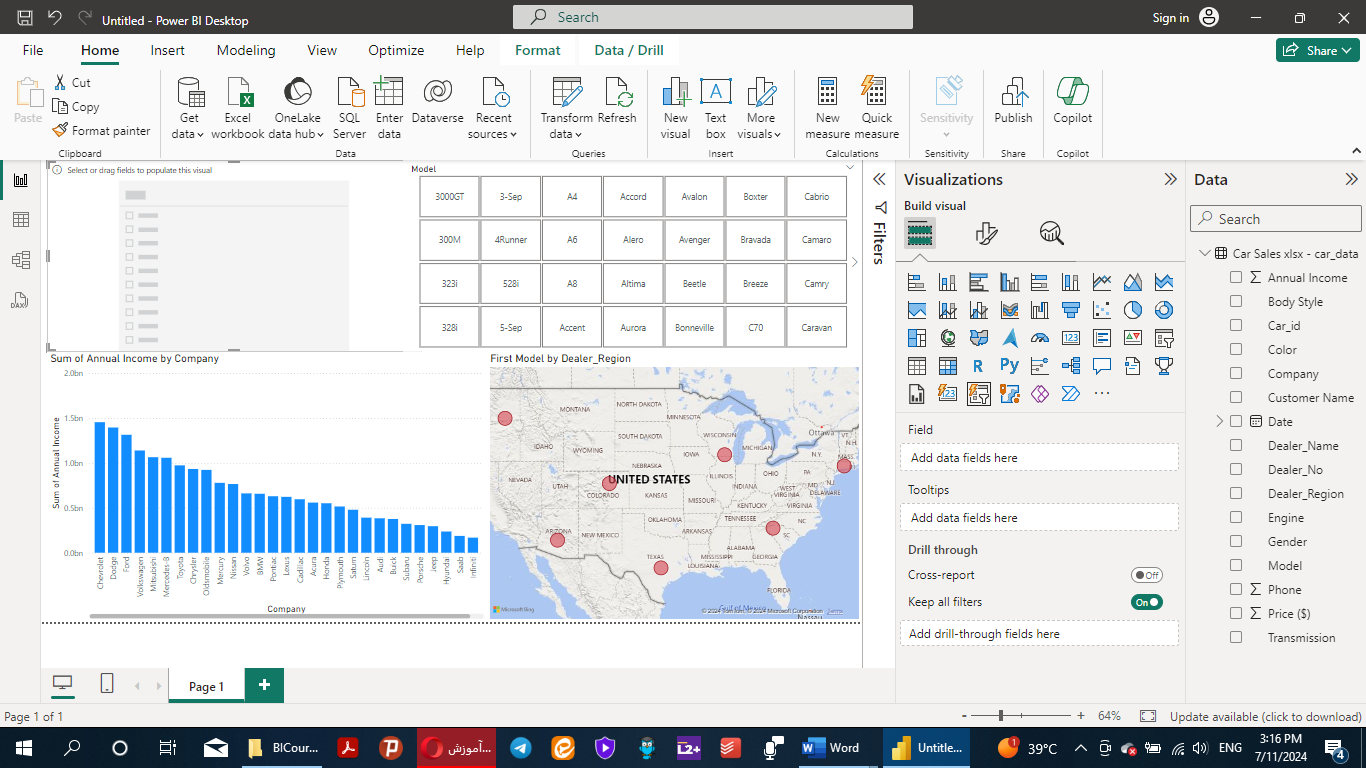
- Category: در این آیتم بایستی یک فیلد را برای دستهبندی نمودار خود وارد کنیم که بر اساس مجموعهداده منتخب، قصد داریم میزان درآمد هر کارخانه خودروسازی را بر اساس مدل خودروی فروش رفته بررسی کنیم پس Company را بهعنوان Field در نظر میگیریم:
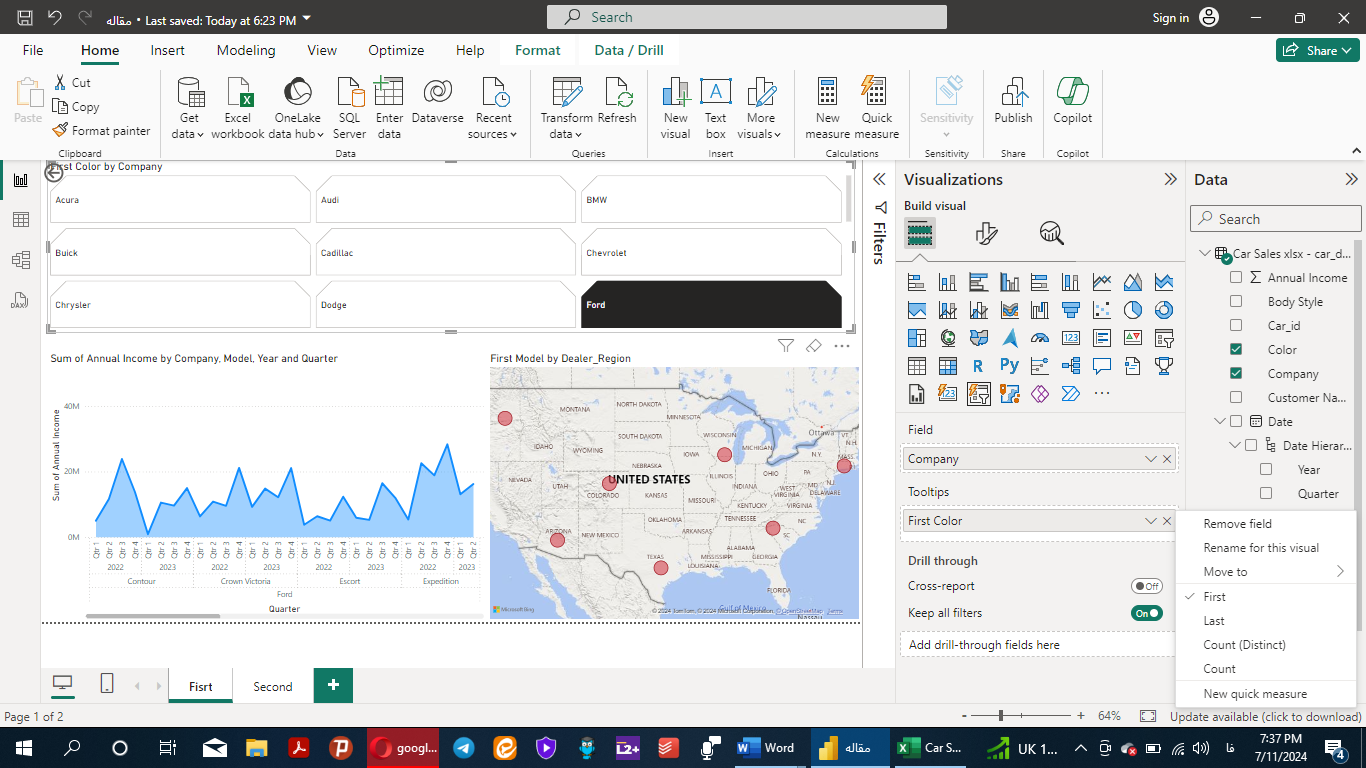
- Tooltips: بهنوعی راهنمای ابزار شناخته میشود و این امکان را به کاربران میدهد که زمانی که بر روی یکبرشی از slicer قرار میگیرند، برخی اطلاعات تکمیلی را دریافت کنند، دادههای نمایشدادهشده را بهتر درک کنند و تصمیمات آگاهانهتری بگیرند. این ویژگی میتواند برای ارائه زمینه یا جزئیات بیشتر در مورد موارد موجود در برش دهنده بدون درهم ریختن نمای اصلی مفید باشد؛ اما برای استفاده از آن بایستی در بخش format، tooltips را سرچ کرده و آن را فعال کنیم.
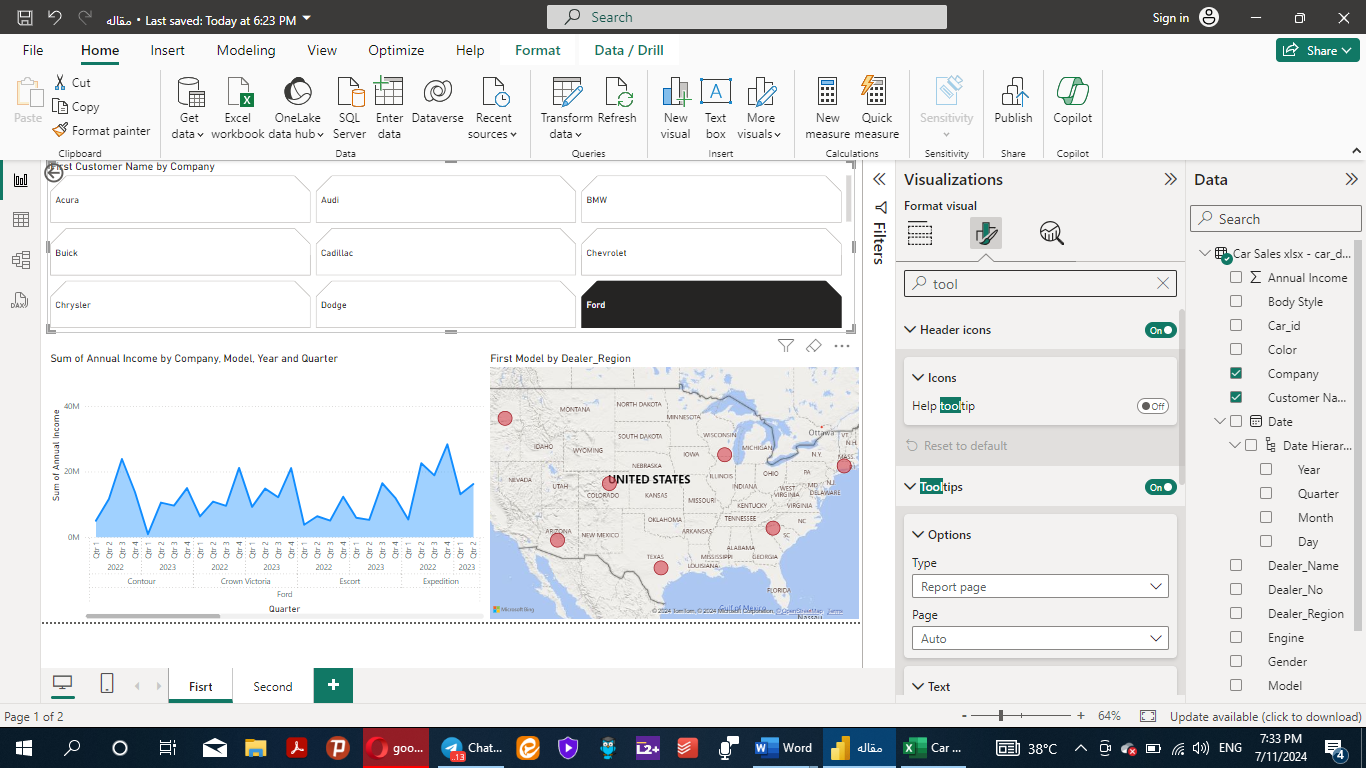
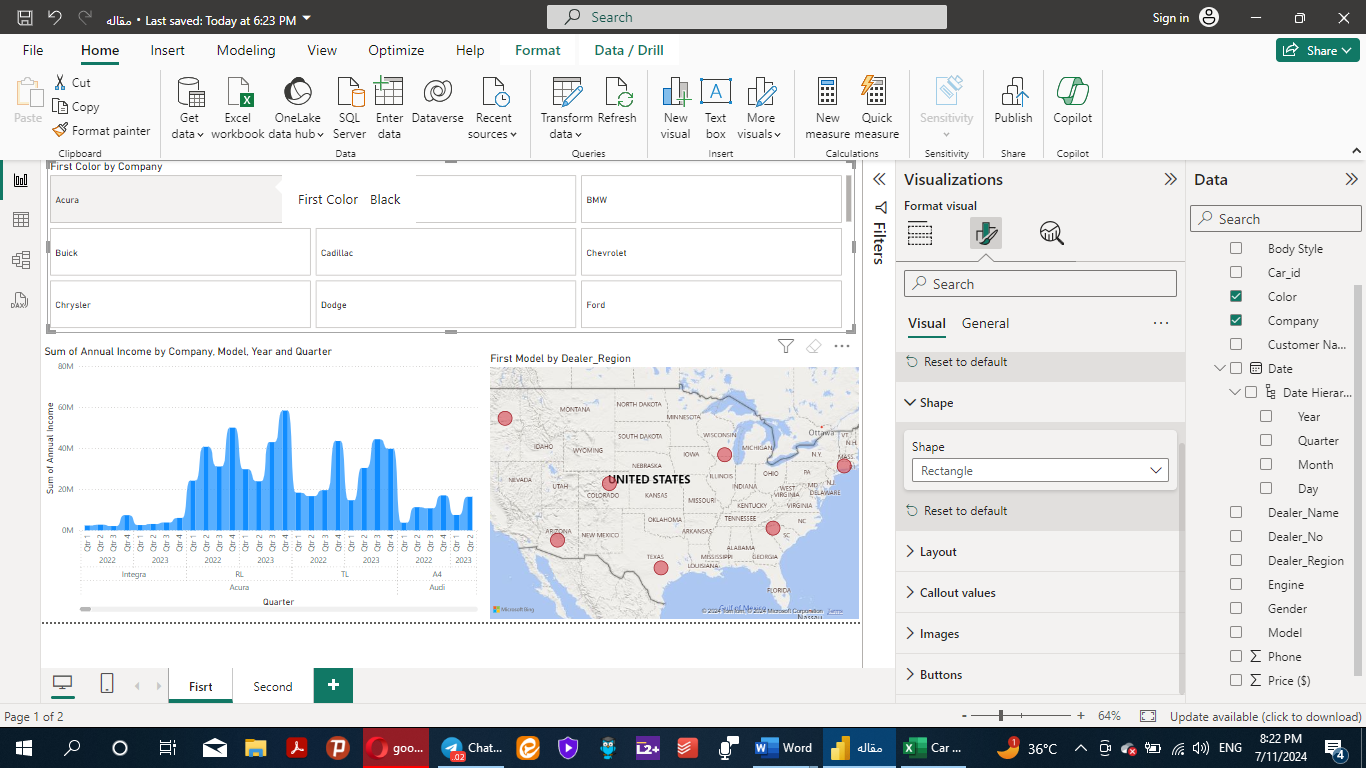
در این مثال، ما نوع بدنه خودرو (Body Style) را انتخاب کردیم و تنظیمات را به نحوی تغییر دادیم که با قرارگرفتن روی هر برش (هر کارخانه خودرو)، اولین رنگ خودرویی که فروش رفته است را نشان بدهد:
- Drill Through: به کاربران اجازه میدهد تا از یک صفحه گزارشی که از طریق Power BI Service منتشر شده است به صفحه دیگر، با تمرکز بر زیرمجموعه خاصی از دادهها، حرکت کنند. هنگامی که از ویژگی Drill Through در یک برش دهنده استفاده میکنیم، میتوانیم به سایر کاربران این امکان را بدهیم که اطلاعات دقیقتری مربوط به یک مورد خاص انتخاب شده در برش دهنده را بررسی کنند؛ اما در این مقاله باتوجهبه اینکه داشبوردی به اشتراک گذاشته نمیشود از این ویژگی استفاده نمیکنیم.
Format Visual
در این بخش، ویژگیهای زیر قابلدسترسی هستند که در ادامه به جزئیات هر یک از آنها خواهیم پرداخت:
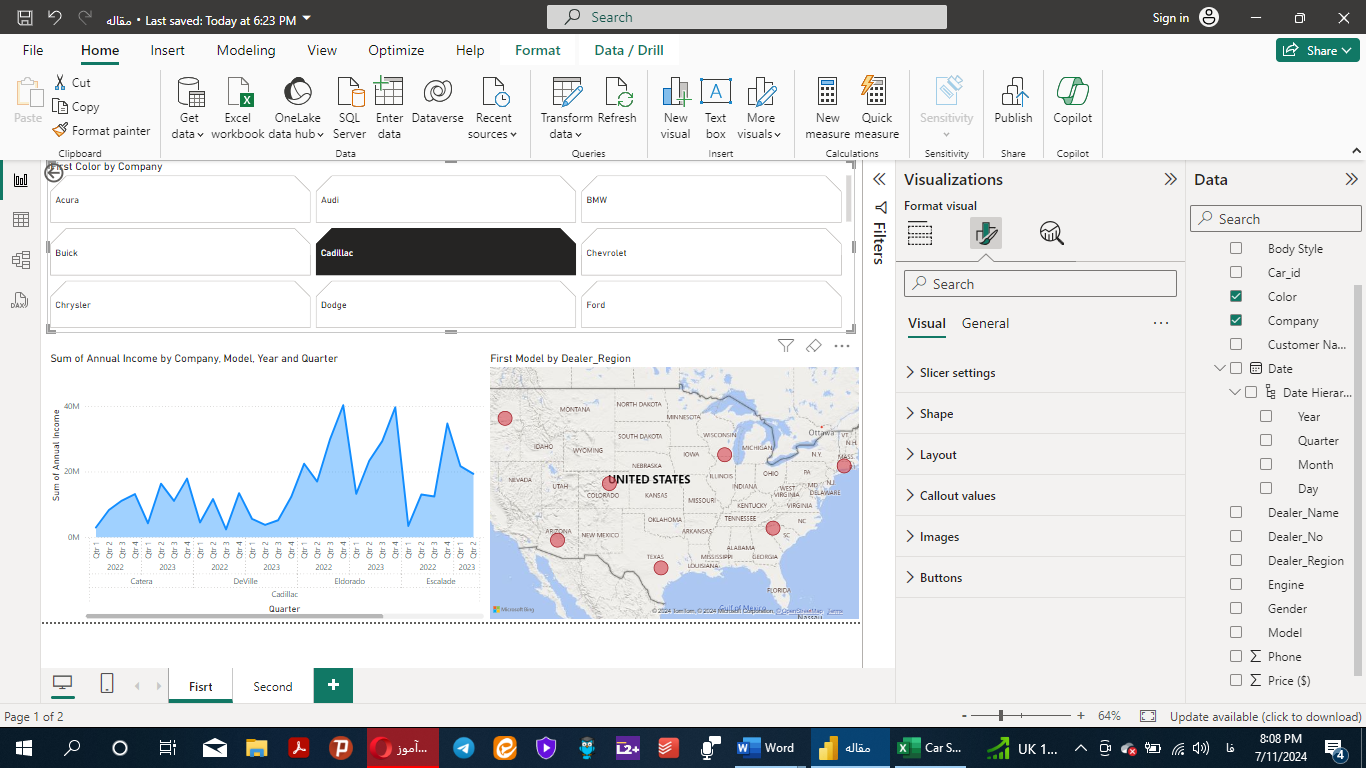
- Slicer Setting
Selection نحوه انتخاب برشهای موجود را نشان میدهد که به طور پیشفرض روی Single Select (انتخاب تکی) قرار دارد. اگر Force Selection فعال شود به این معنی است که حداقل یکی از برشها باید انتخاب شود. گزینه Show “Select all” Option، قابلیت انتخاب همزمان همه برشها را فراهم میآورد.
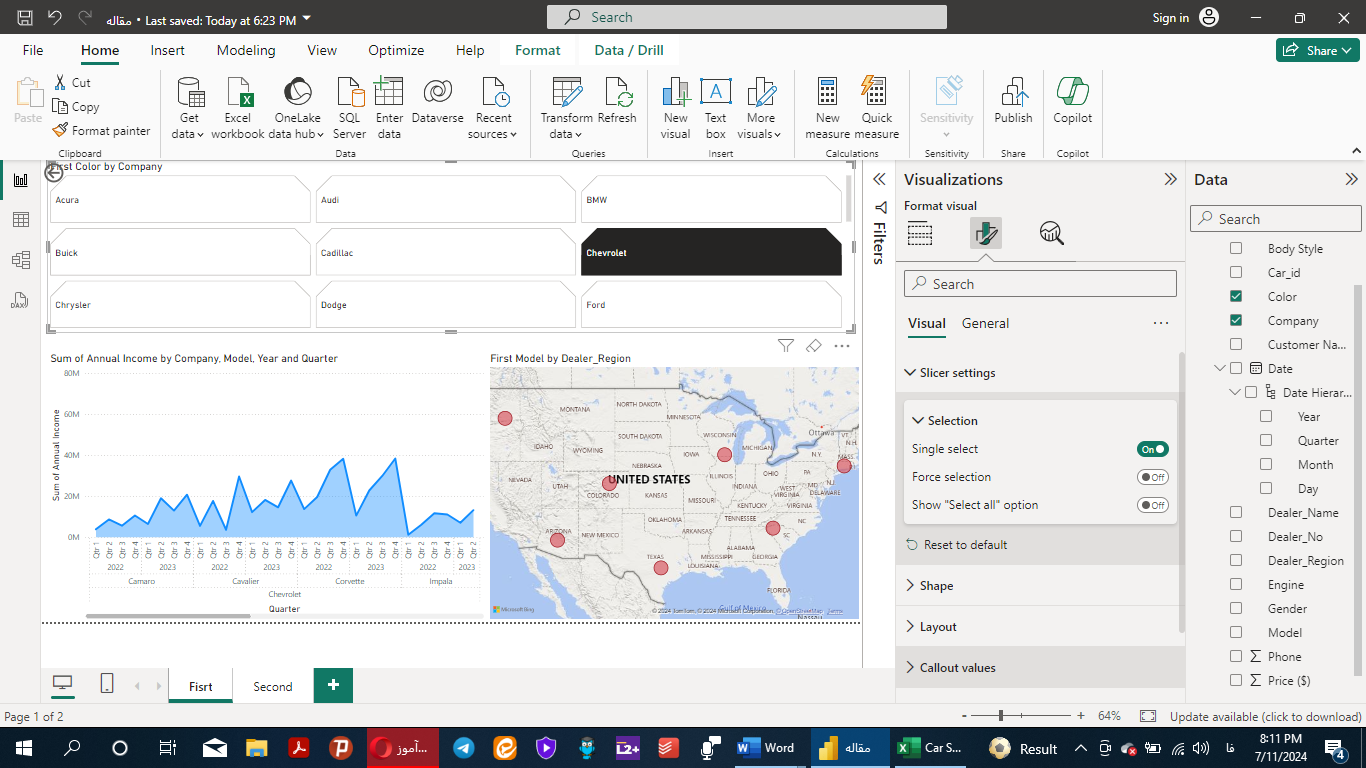
لازم به ذکر است که اگر گزینه Single Select را غیرفعال کنیم و سایر گزینهها را هم غیرفعال نگهداریم، میتوانیم هر تعداد برشی که مدنظر داریم را انتخاب نماییم و در این مثال هم از این قابلیت استفاده میکنیم.
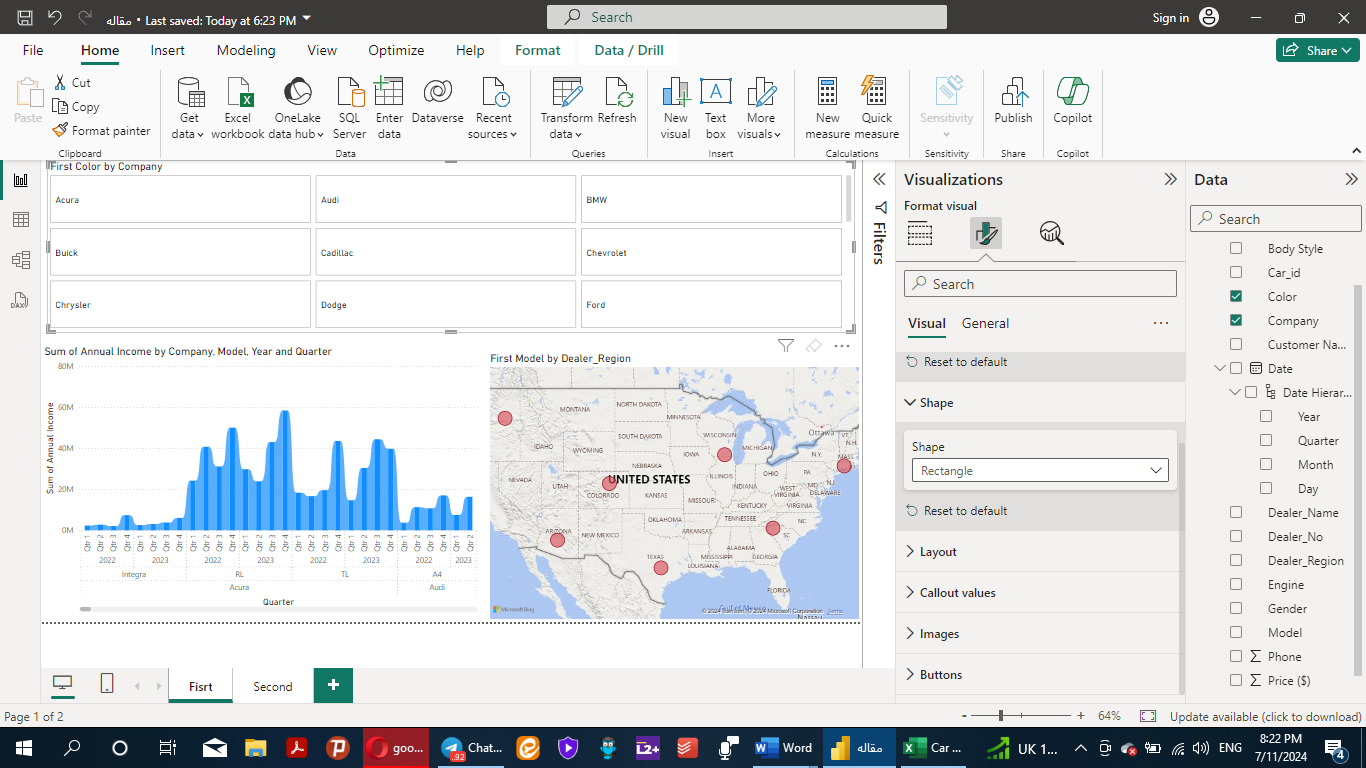
- Shape: سه شکل برای انتخاب وجود دارد که به طور پیشفرض، مستطیلی را نشان میدهد.
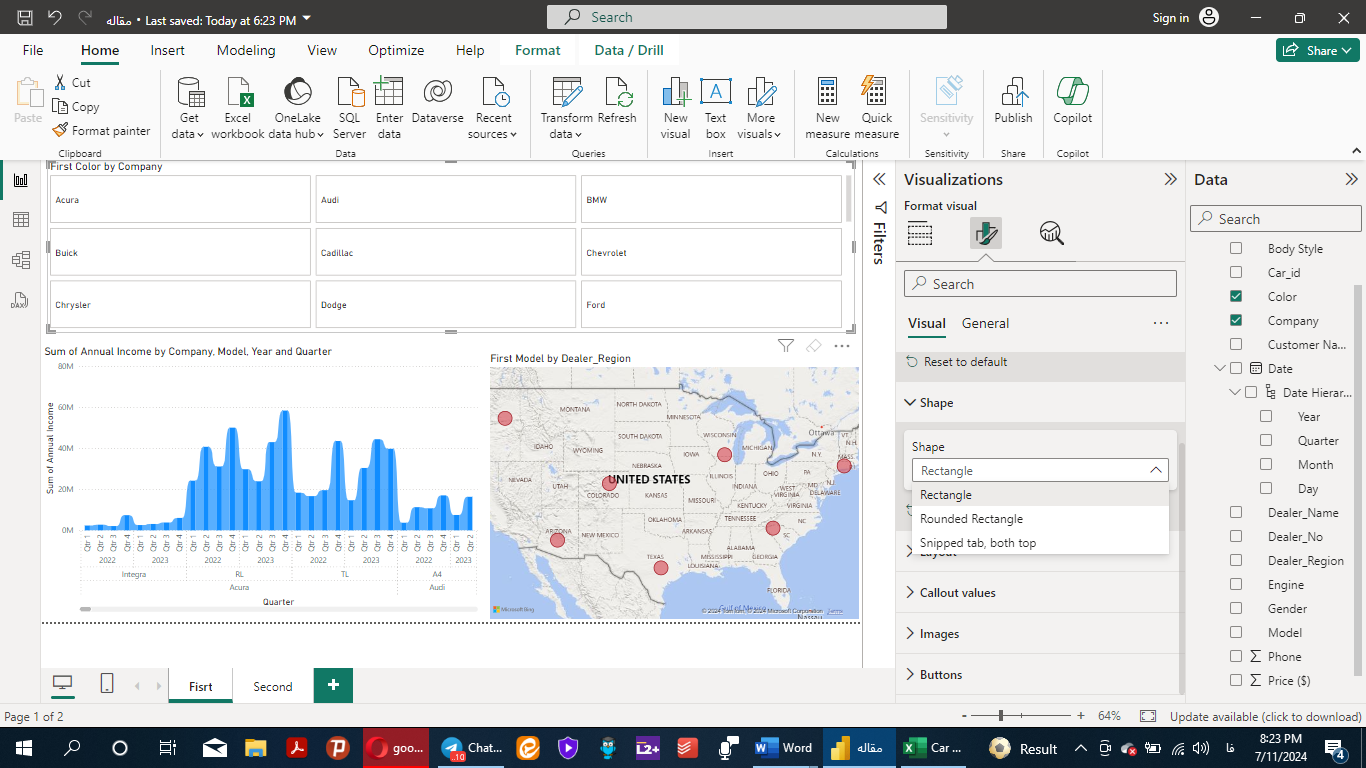
ما در این مثال، گزینه دوم را انتخاب میکنیم:
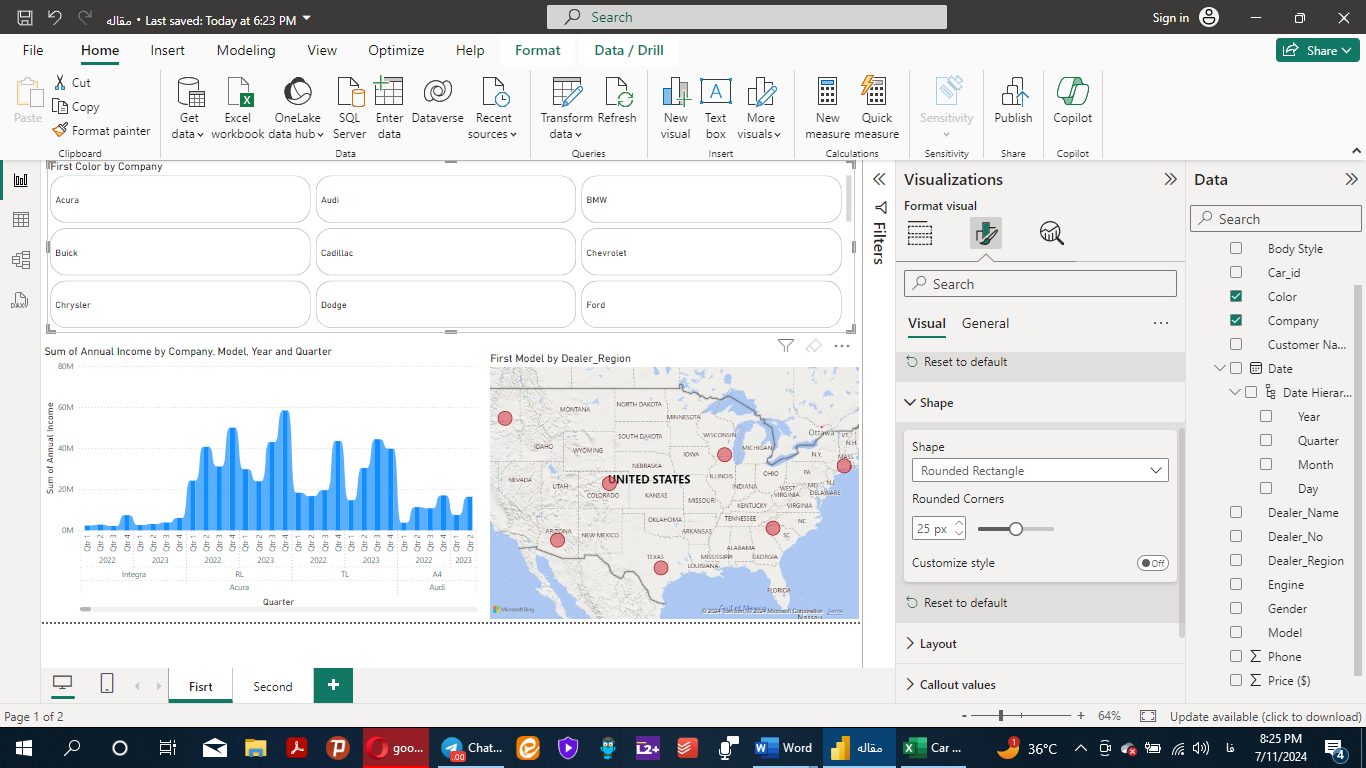
- Layout: این قسمت شامل ویژگیهای زیر است که در ادامه به توضیح هر یک میپردازیم:
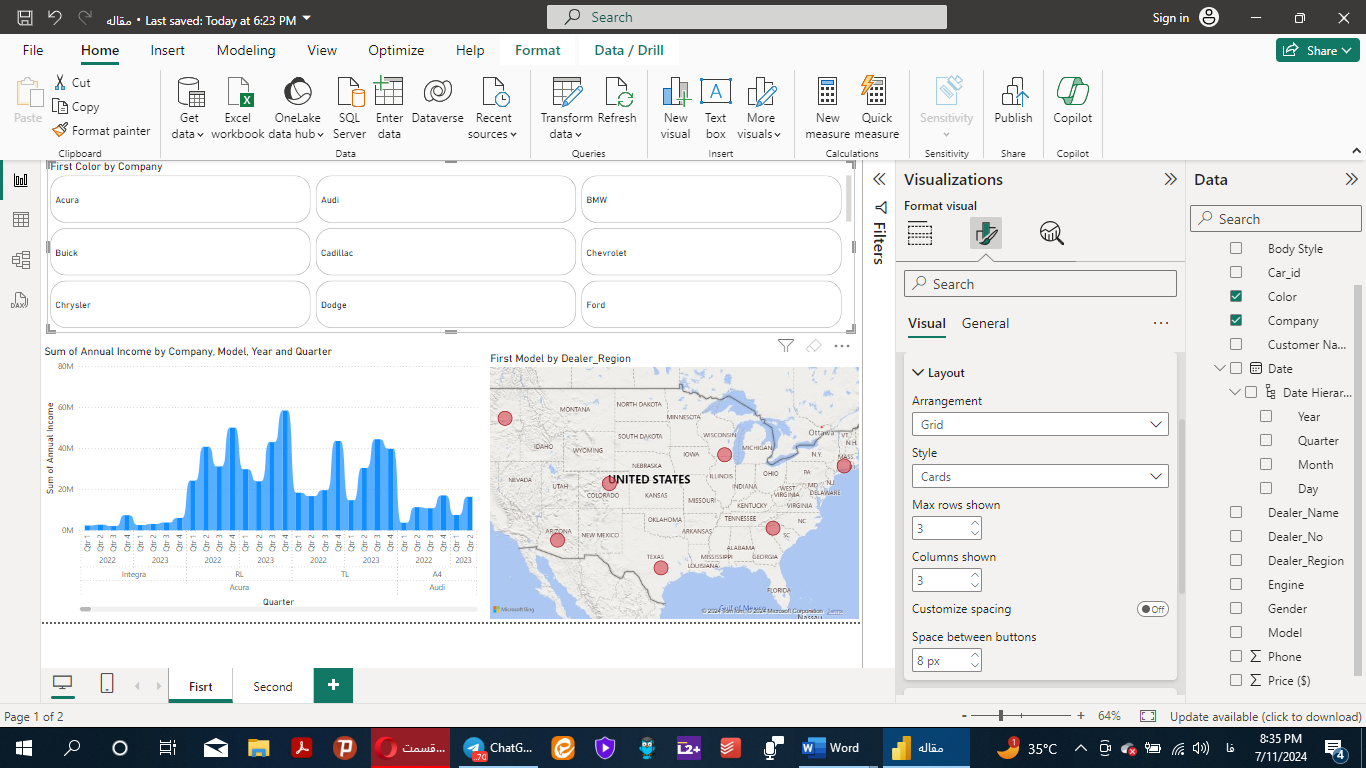
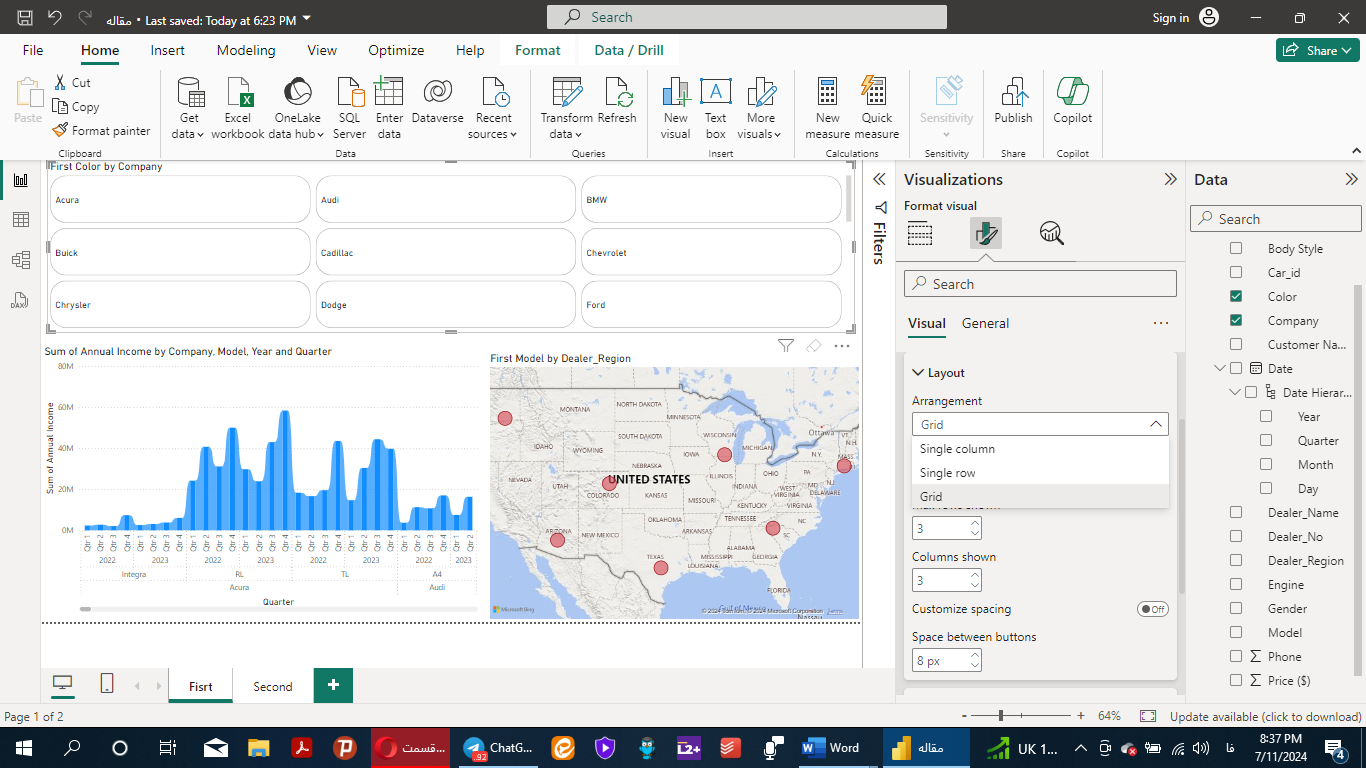
- Arrangement: 3 حالت برای ترتیب و ایجاد چارچوب برای برشها وجود دارد که به طور پیشفرض بر روی Grid (شبکهای/خانه، خانه/…) قرار دارد اما میتوان با استفاده از گزینههای Single Column و Single Row به ترتیب آنها را در یک ستون یا یک سطر نمایش داد.
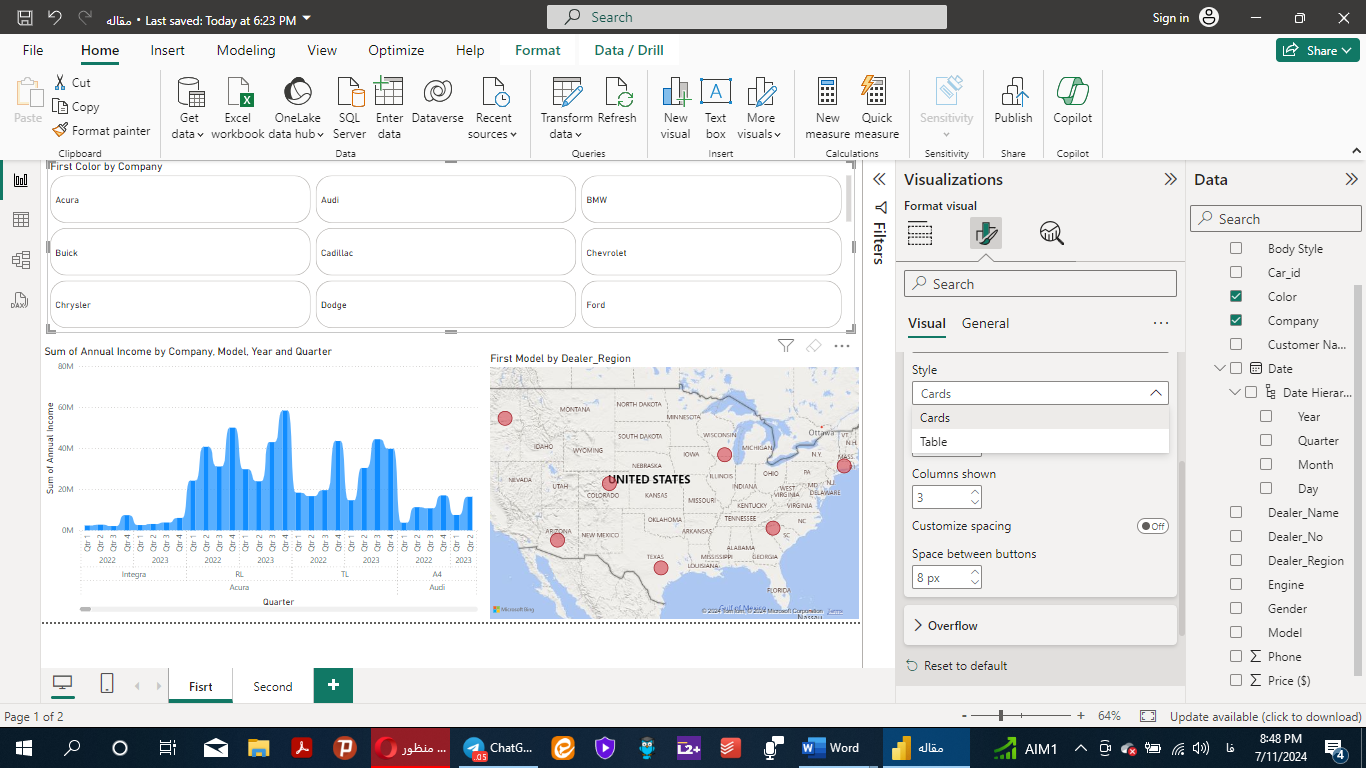
- Style: 2 حالت برای سبک نمایش وجود دارد که یک حالت آن بهصورت کارتهای جداگانه (پیشفرض) و یک حالت به شکل خانههای جدول است.
- ویژگیهای دیگری نیز در این بخش قابلتنظیم هستند. در این بخش میتوان حداکثر تعداد سطر قابل نمایش، و تعداد ستونهای قابل نمایش را تعیین کرد.
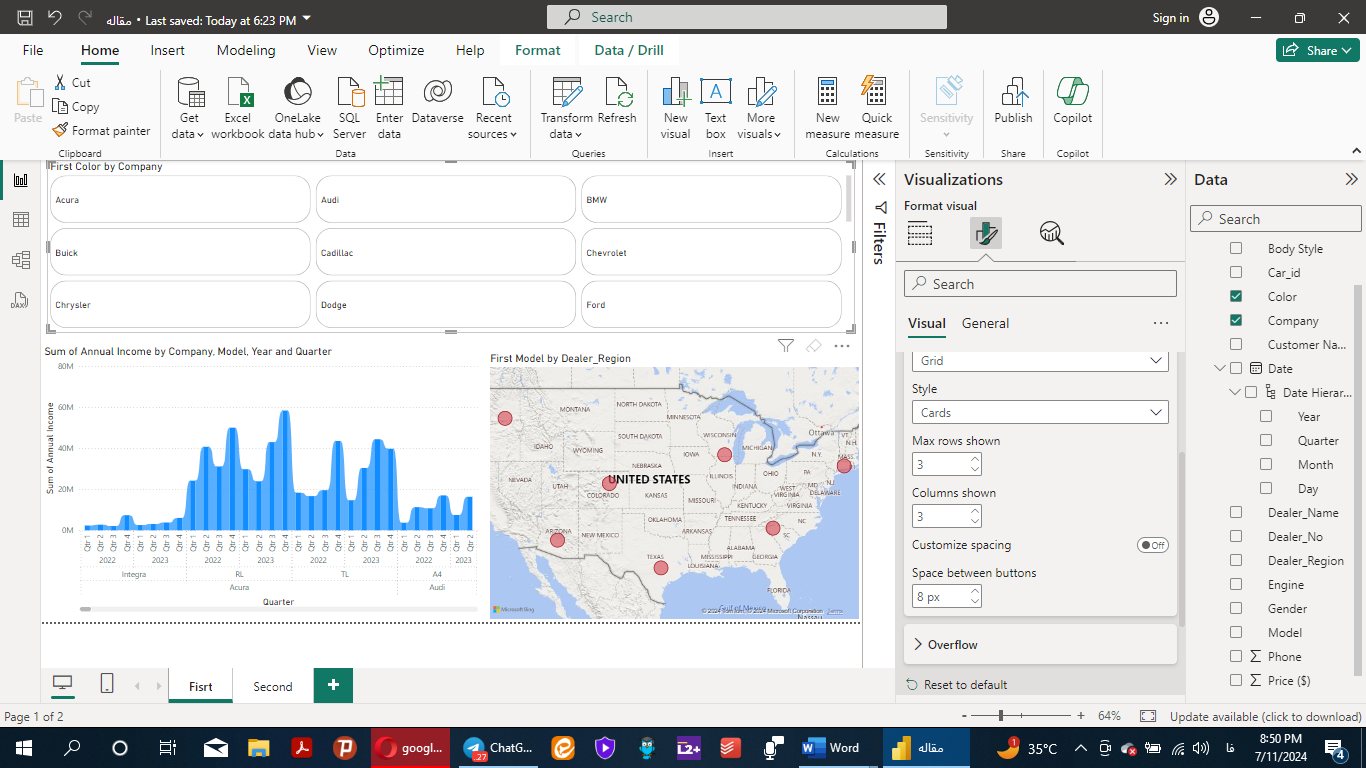
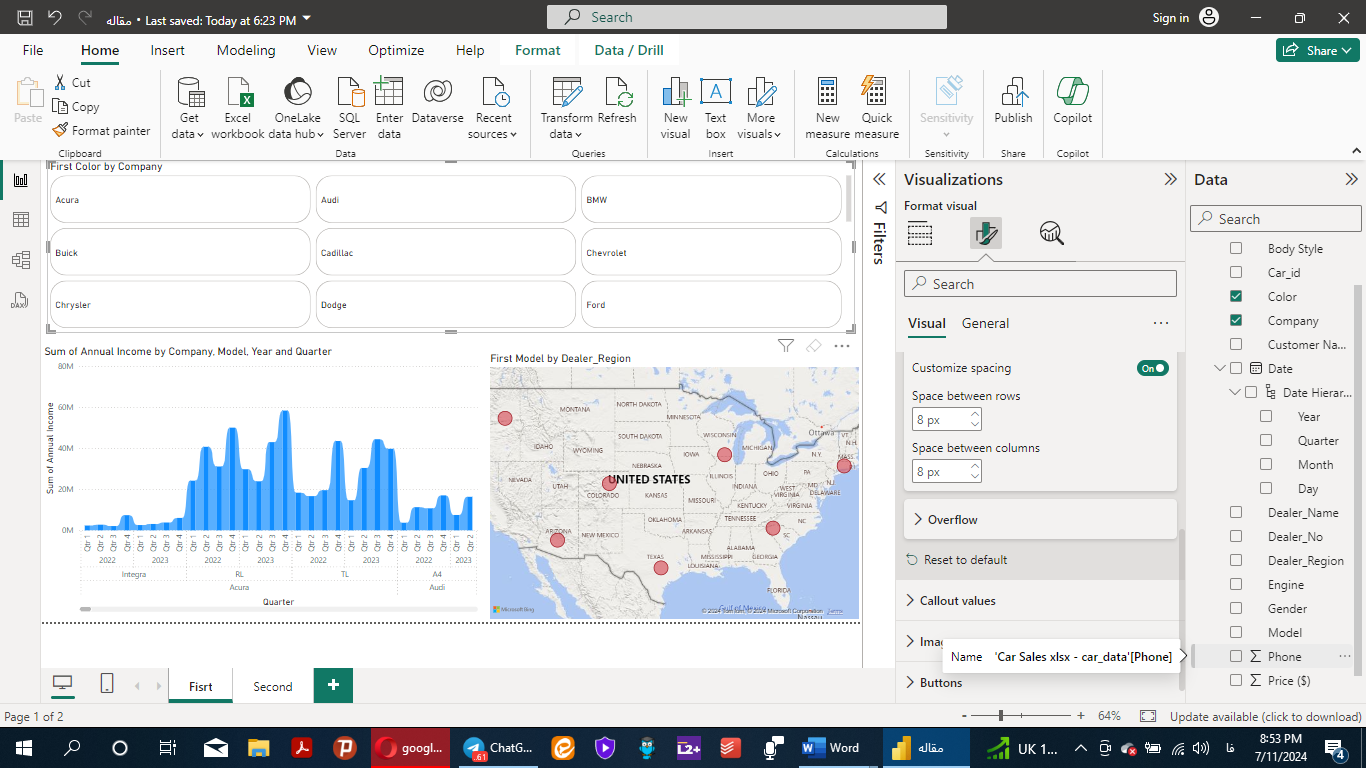
با فعالکردن گزینه Customize Spacing میتوان فاصله بین سطرها و ستونها را در صورت نیاز تغییر داد؛ زیرا این گزینه به طور پیشفرض غیرفعال است و ماهم در این مثال، آن را غیرفعال نگه میداریم.
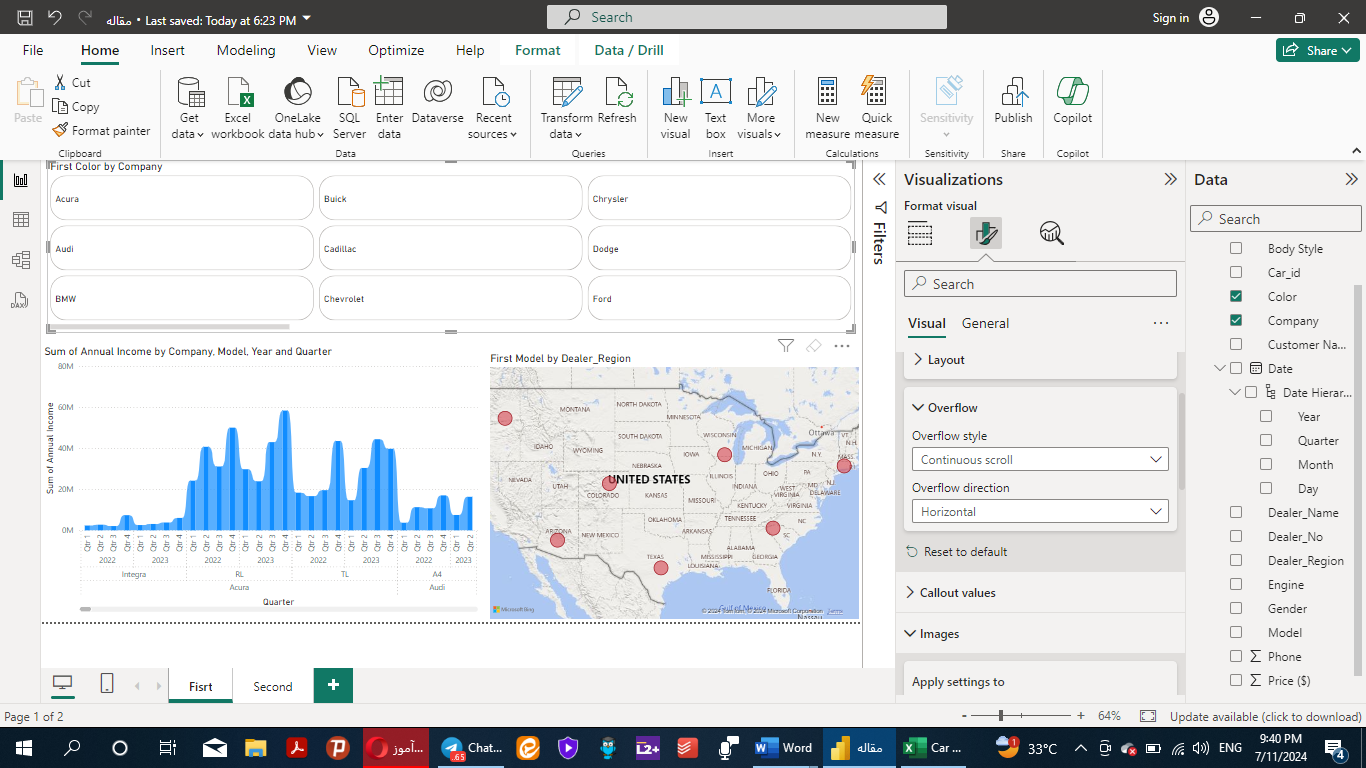
- Over flow: این ویژگی بهطورکلی نحوه نمایش دادهها را در زمانی که موارد بیشتری نسبت به فضای موجود وجود دارد را کنترل میکند (به بیان سادهتر مانع از سرریز دادهها در فضای موجود میشود).
2 حالت برای Over flow Style وجود دارد:
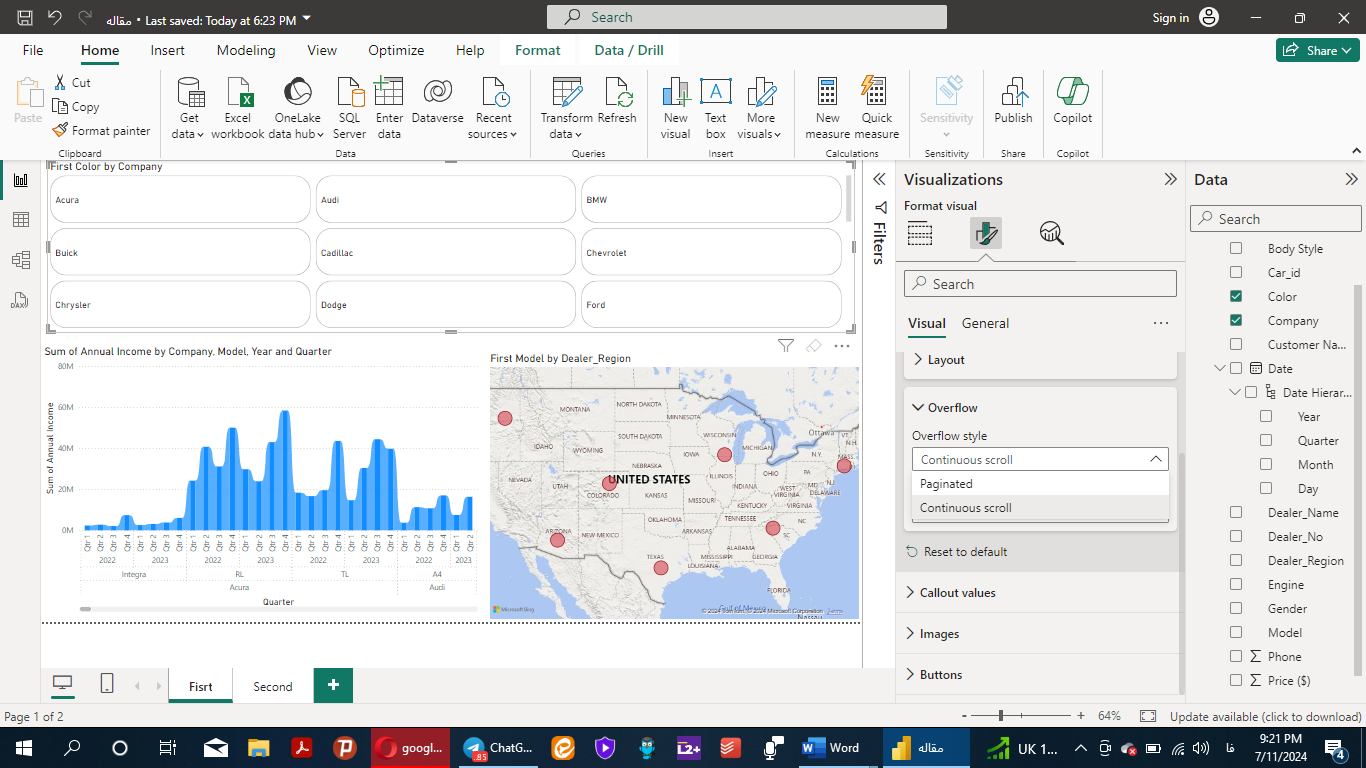
1) Paginated، در این حالت، باتوجهبه تعداد برشها، هر چند برش را در یک صفحه قرار میدهد:
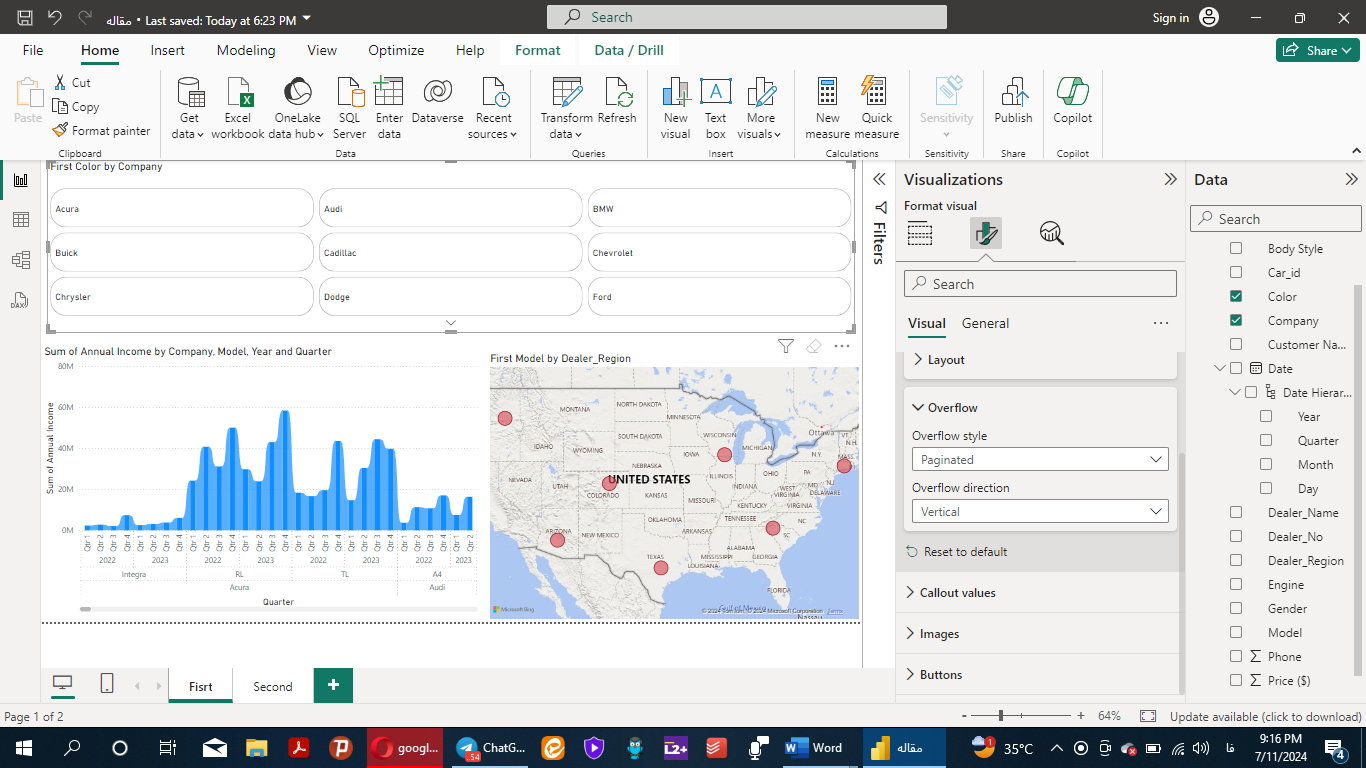
با علامت بالا/پایین میتوان بین صفحات حرکت کرد و برش مدنظر را انتخاب نمود.
2) Continious Scroll، (پیشفرض) در این حالت با استفاده از گزینه Scroll میتوان برشها را مشاهده کرد و انتخاب ما نیز در این مثال همین گزینه است.
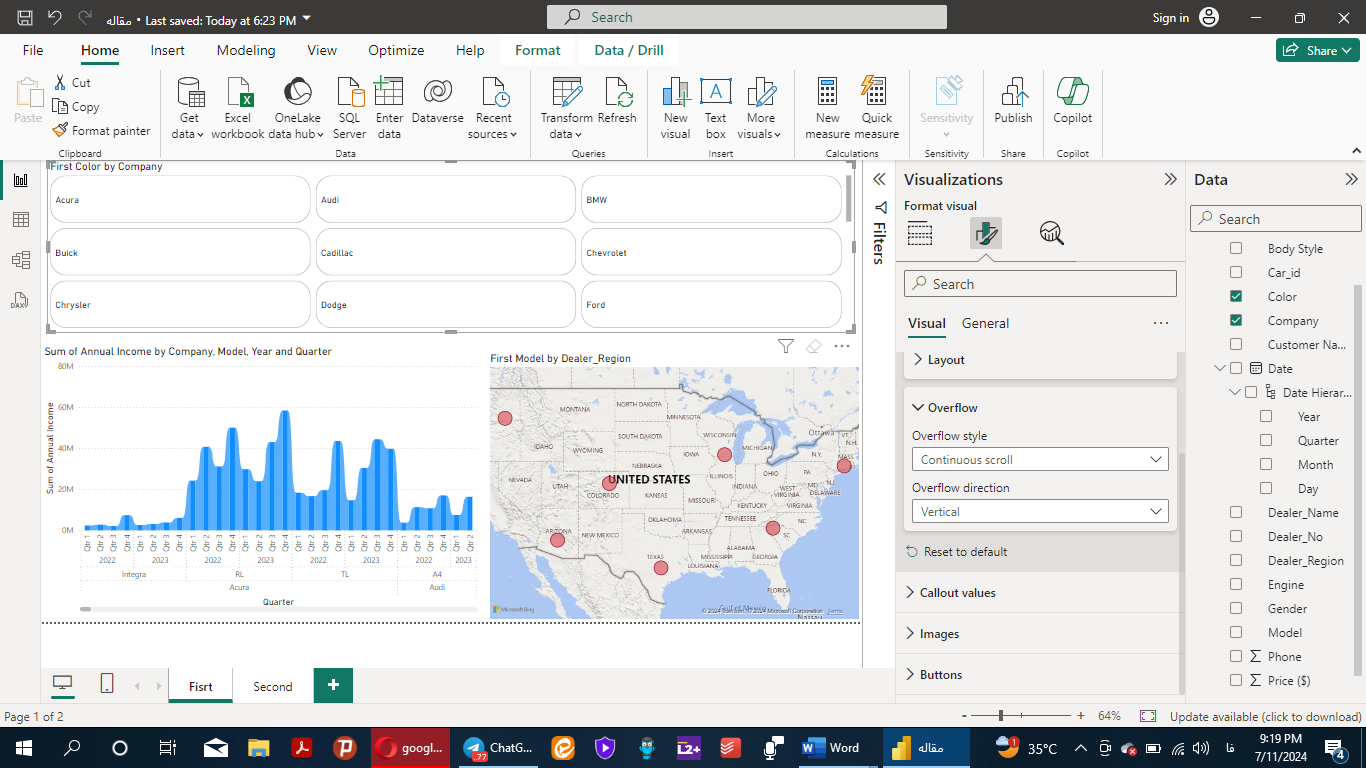
2 حالت برای Over flow direction وجود دارد که نحوه قرار گیری برشها را به صورت افقی و عمودی (Vertical/Horizontal) براساس حروف الفبا را نشان میدهد که در این مثال حالت پیش فرض که horizontal است را انتخاب کردیم.
*یکی از گزینههایی که برای موارد مختلفی دیده میشود، ویژگی State است که در نسخه اکتبر 2021 معرفی شده است. این ویژگی به کاربران امکان می دهد اطلاعات بیشتری در مورد موارد انتخاب شده در اسلایسر نمایش دهند. وضعیت می تواند هر گونه اطلاعات اضافی مربوط به مورد انتخاب شده ای باشد که می خواهید نمایش دهید. 4حالت برای این ویژگی وجود دارد:
- Selected: این حالت، بهظاهر یک آیتم در اسلایسر اشاره دارد که به طور فعال توسط کاربر انتخاب شود.
- Default: نمایانگر ظاهر آیتمهای ترشکننده برای زمانی است که کاربر به طور فعال انتخاب نشده یا با آنها در تعامل نیست.
- Hover: زمانی فعال میشود که کاربر نشانگر ماوس خود را روی یک آیتم خاص در برش دهنده قرار دهد.
- فشار Press: زمانی فعال میشود که کاربر روی یک مورد در اسلایسر کلیک کند؛ اما هنوز دکمه ماوس را رها نکرده باشد. بازخورد بصری برای نشاندادن اینکه مورد فشار داده شده یا کلیک شده است، ارائه میدهد.
این نوع پیکربندی میتواند تجربه کاربر را بهبود بخشد و درک اینکه کدام موارد در اسلایسر انتخاب شدهاند، روی آن قرار گرفتهاند یا روی آنها کلیک شدهاند را آسانتر میکند. ترکیب این ویژگیها با سایر قابلیتها مثل Fill,Border, Accent Bar,.. که در ادامه به آنها میپردازیم، پیکربندی را منحصربهفرد نماید.
- Callout Value
- Values: این بخش تنظیماتی را در خصوص ظاهر متن یا مقادیری که در برشها قرار میگیرد در اختیار کاربر قرار میدهد و به طور پیشفرض فعال است؛ اما میتوان آن را غیرفعال نمود.
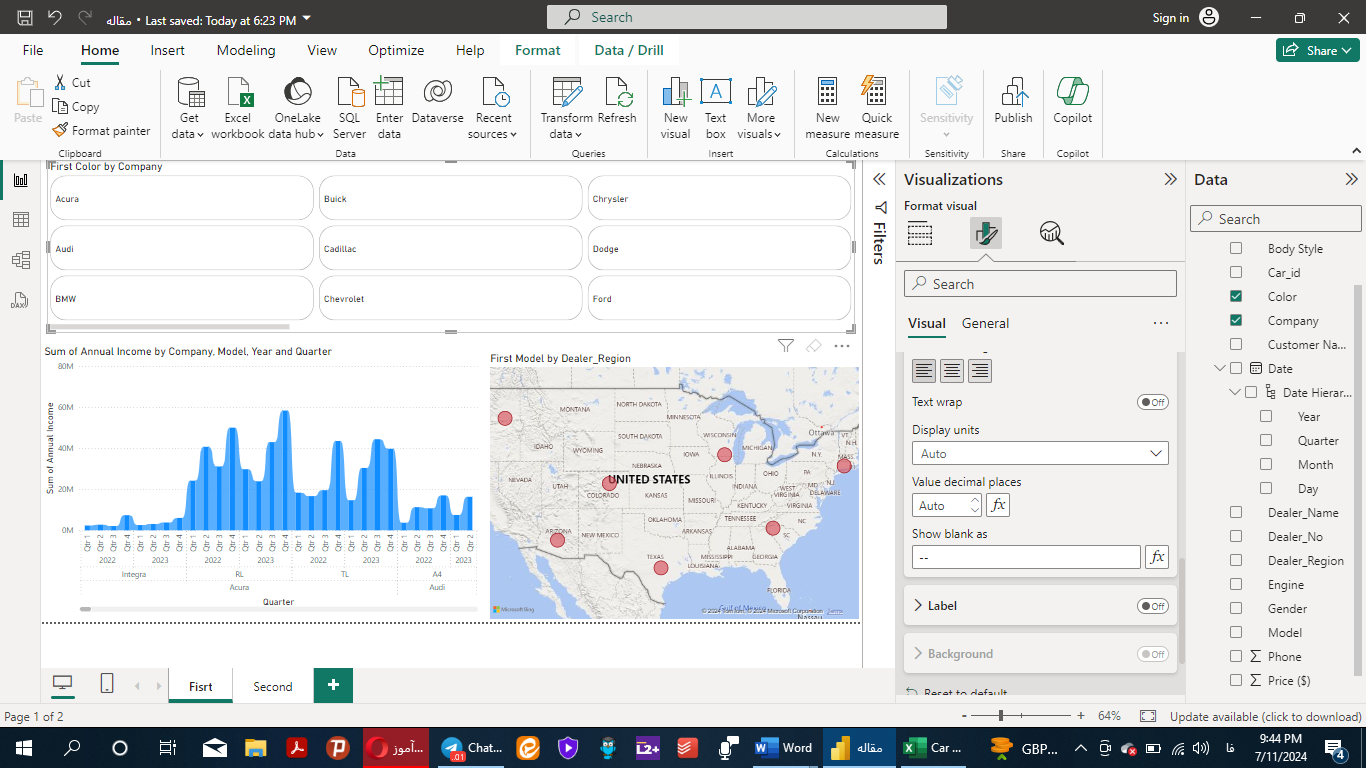
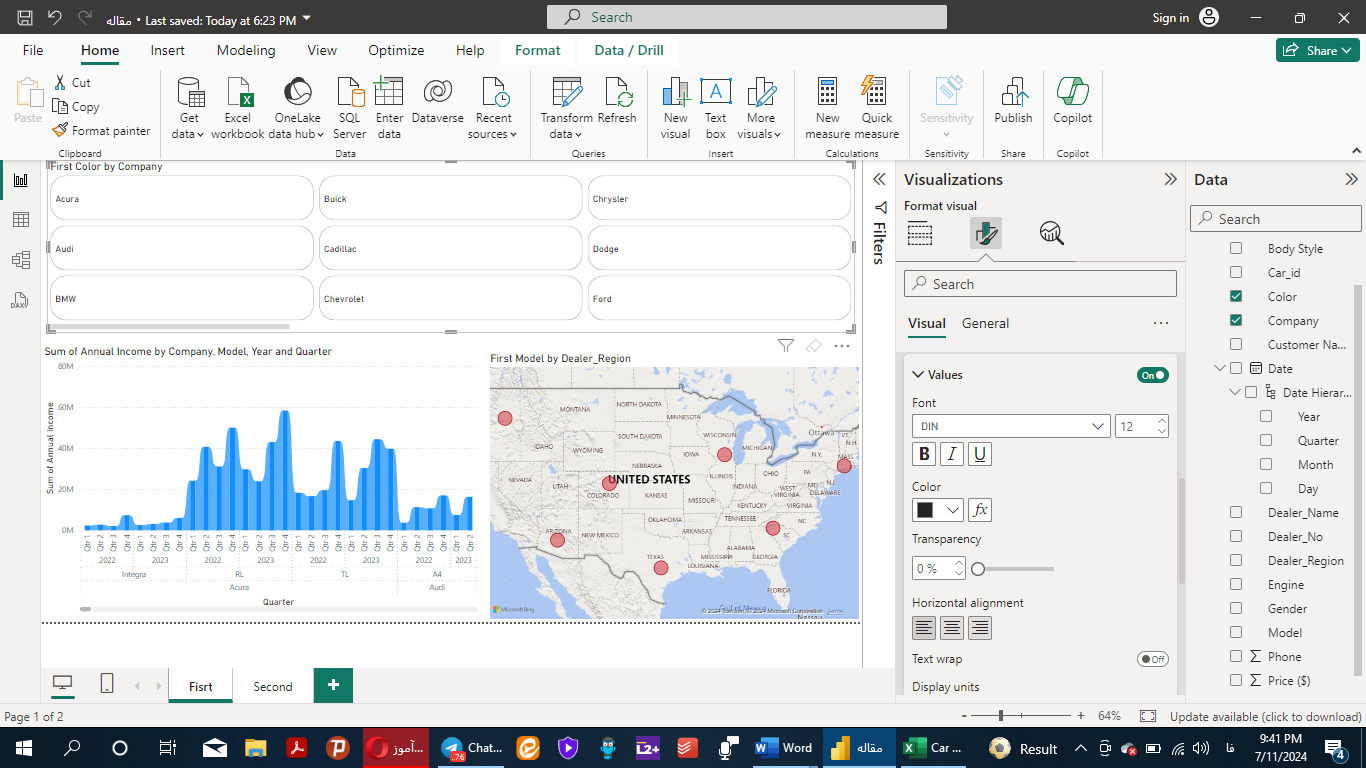
نکات قابلتوجه در این بخش:
- Display Units ، اگر مقادیر عددی داشته باشیم و بخواهیم همه را بر اساس یک واحد نشان بدهد، میتوان آنها را بهصورت milion, bilion,… نمایش بدهد؛
- Value decimal places اگر اعداد اعشاری باشند، محل قرارگیری ممیز نیز قابلتنظیم است؛
- Show Blank as، اگر مقادیر برخی برشها خالی باشد، نحوه نمایش آنها قابلتنظیم است.
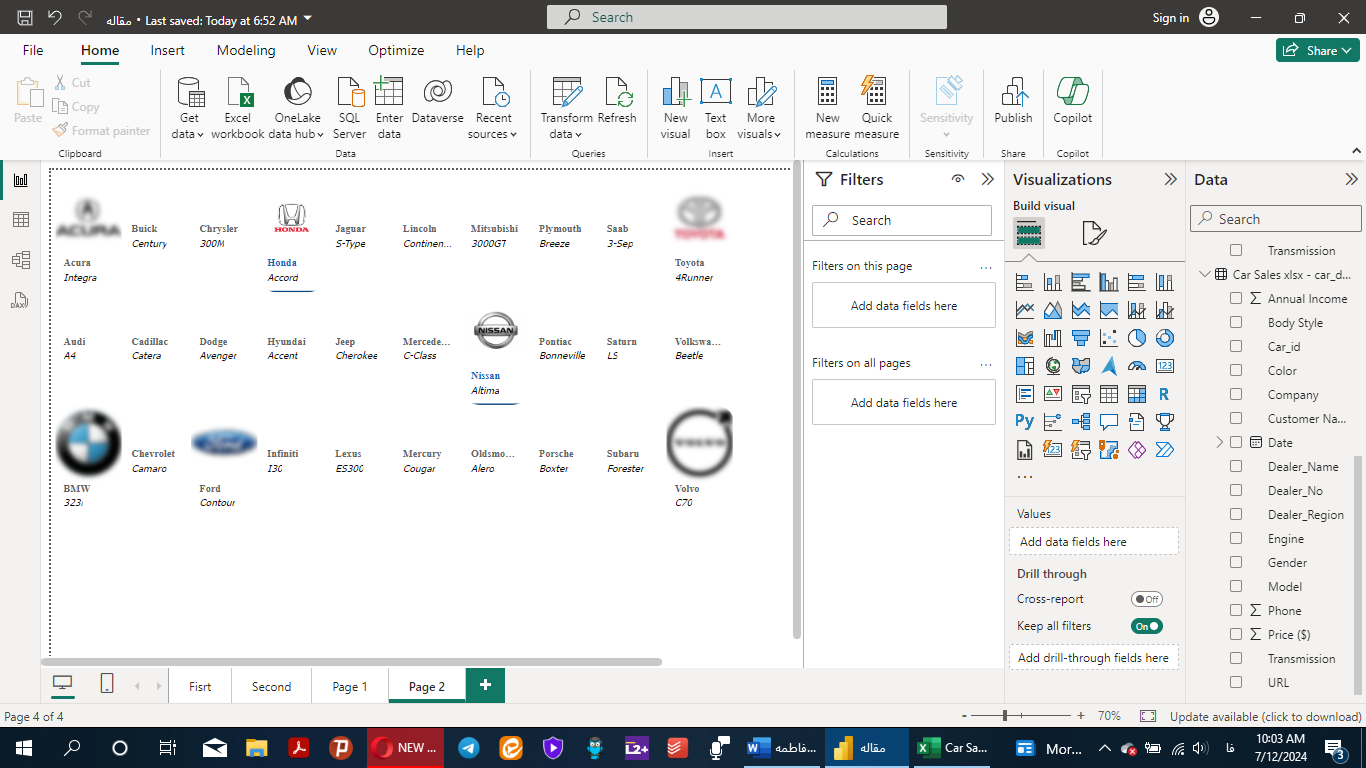
- Lable: این گزینه به طور پیشفرض غیرفعال است. در این مثال ما برچسبی را برای نمایش اولین مدل خودرویی که در هر کارخانه خودروسازی، طبق داده موجود، به فروش رسیده است را بهطوریکه در زیر عنوان هر برش قرار بگیرد، در نظر گرفتیم:
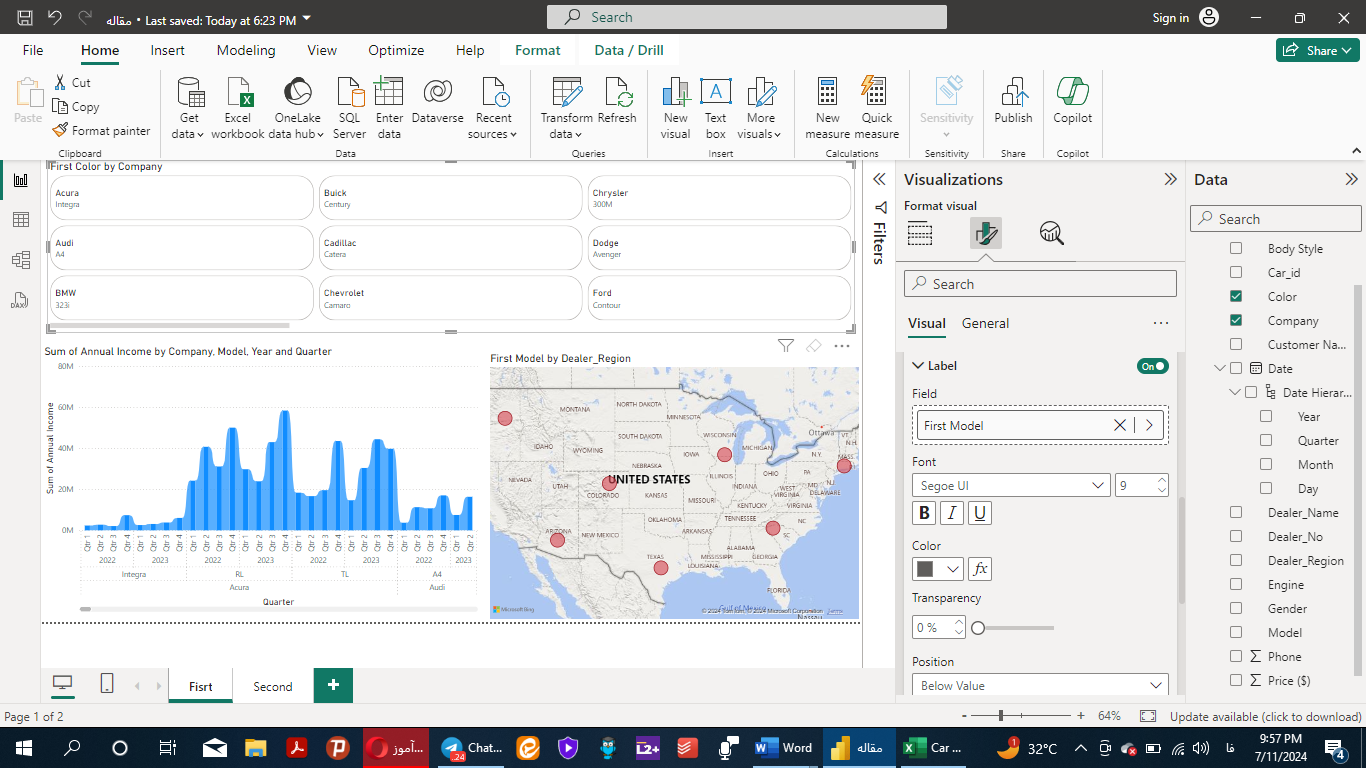
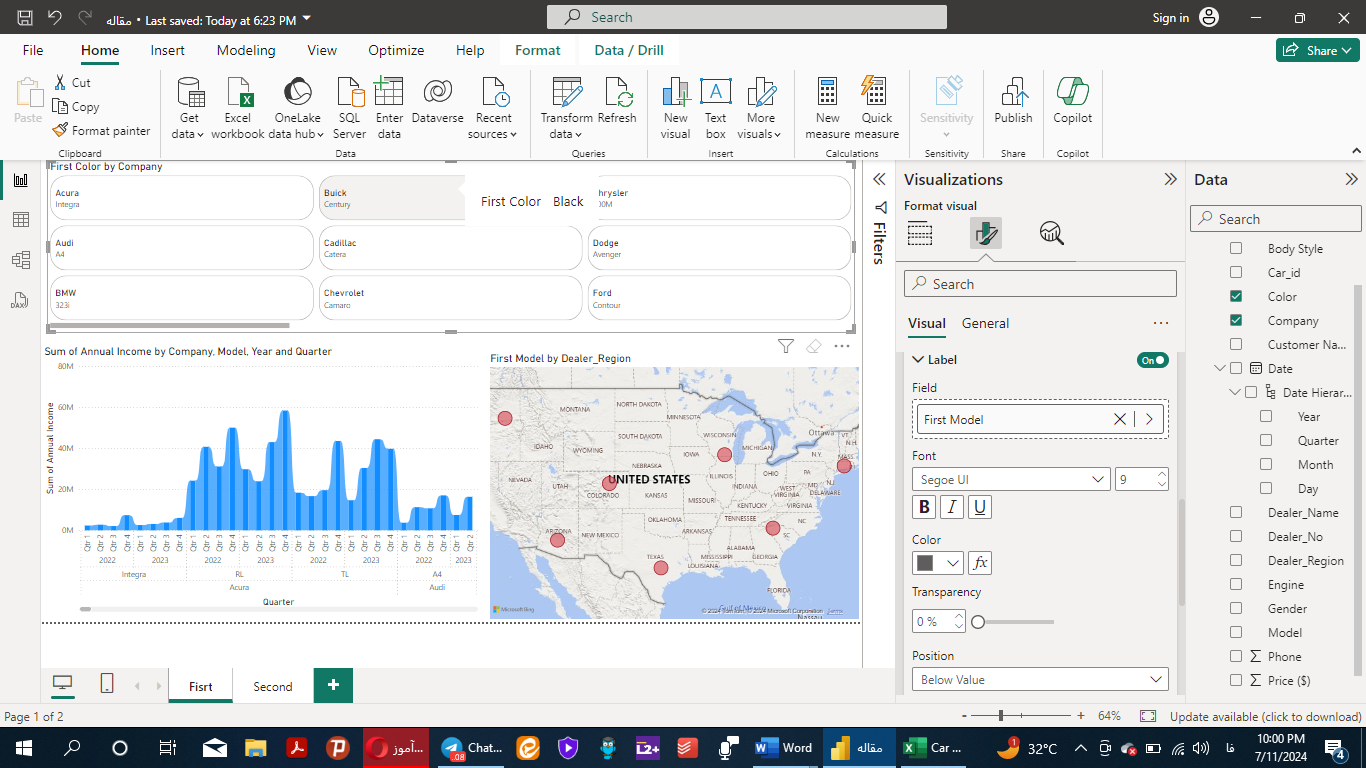
- Images
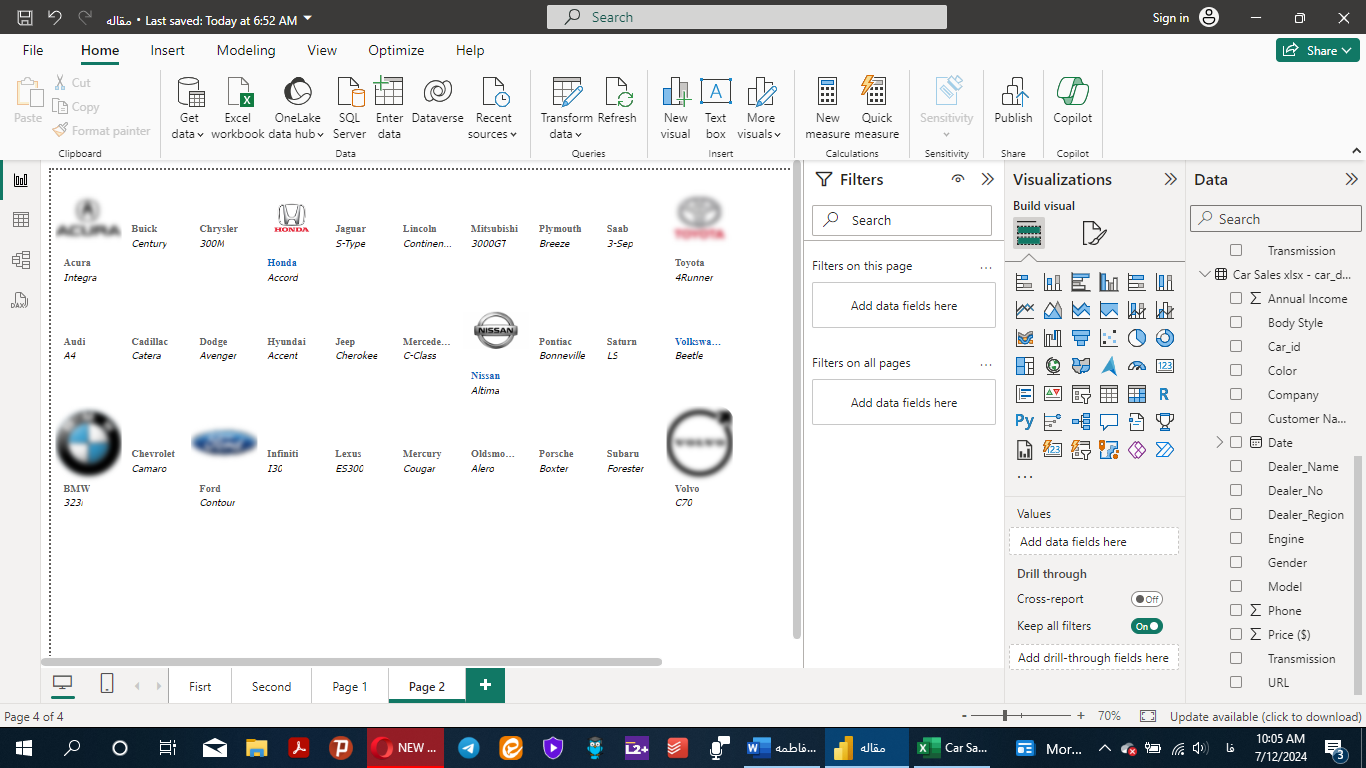
Image : در نسخه فعلی Power BI، هیچ پشتیبانی برای افزودن مستقیم تصاویر به اسلایسر وجود ندارد؛ اما با افزودن ستون/جدولی برای لینک تصاویر میتوان تصاویر را به نمایش گذاشت.
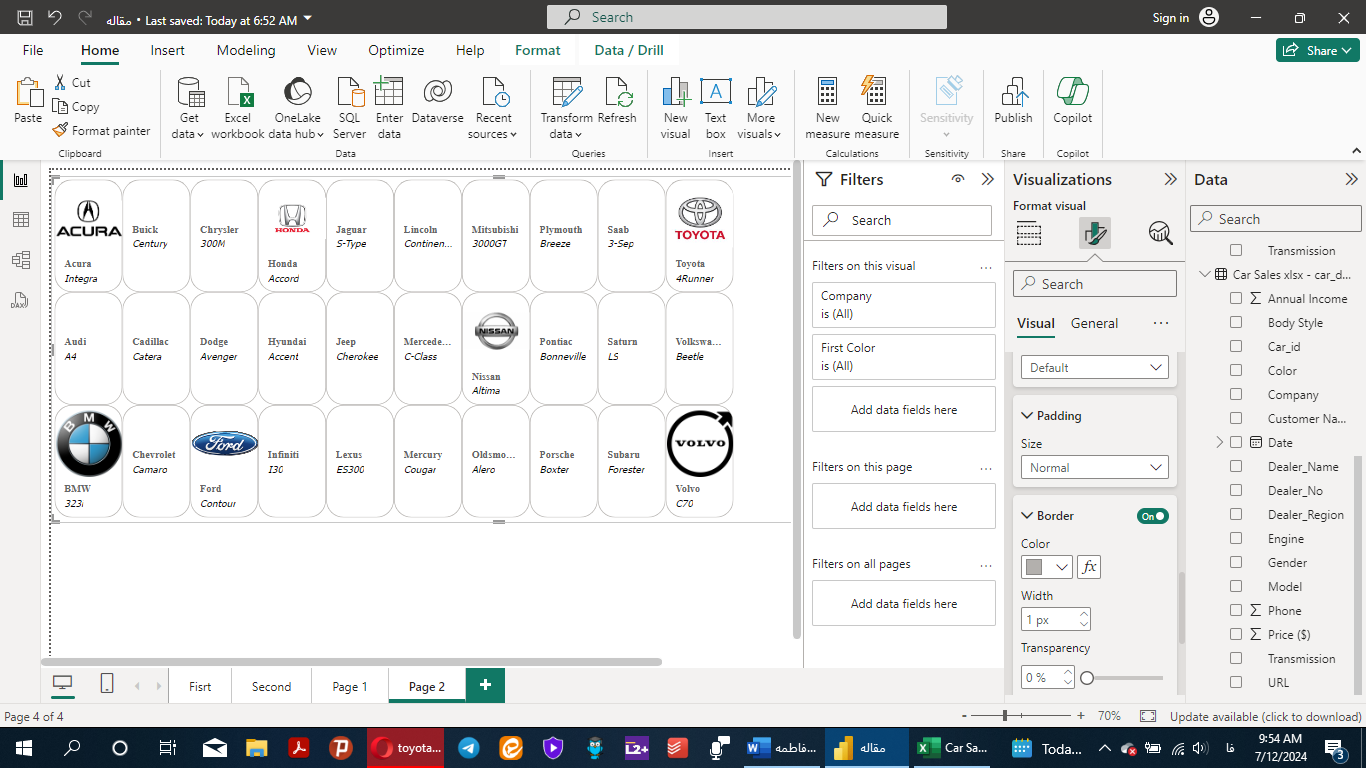
میتوان تنظیمات را به حالتی در نظر گرفت که تصاویر برشها در حالتی که هنوز انتخاب نشدهاند تار باشند و با انتخاب هریک، تصویر بهصورت واضح نمایش داده شود. به همین منظور از بخش State، Default را انتخاب و میزان Blur را برای Image افزایش میدهیم و مجدد با تغییر Default به Selected، میزان Blur را صفر میکنیم:
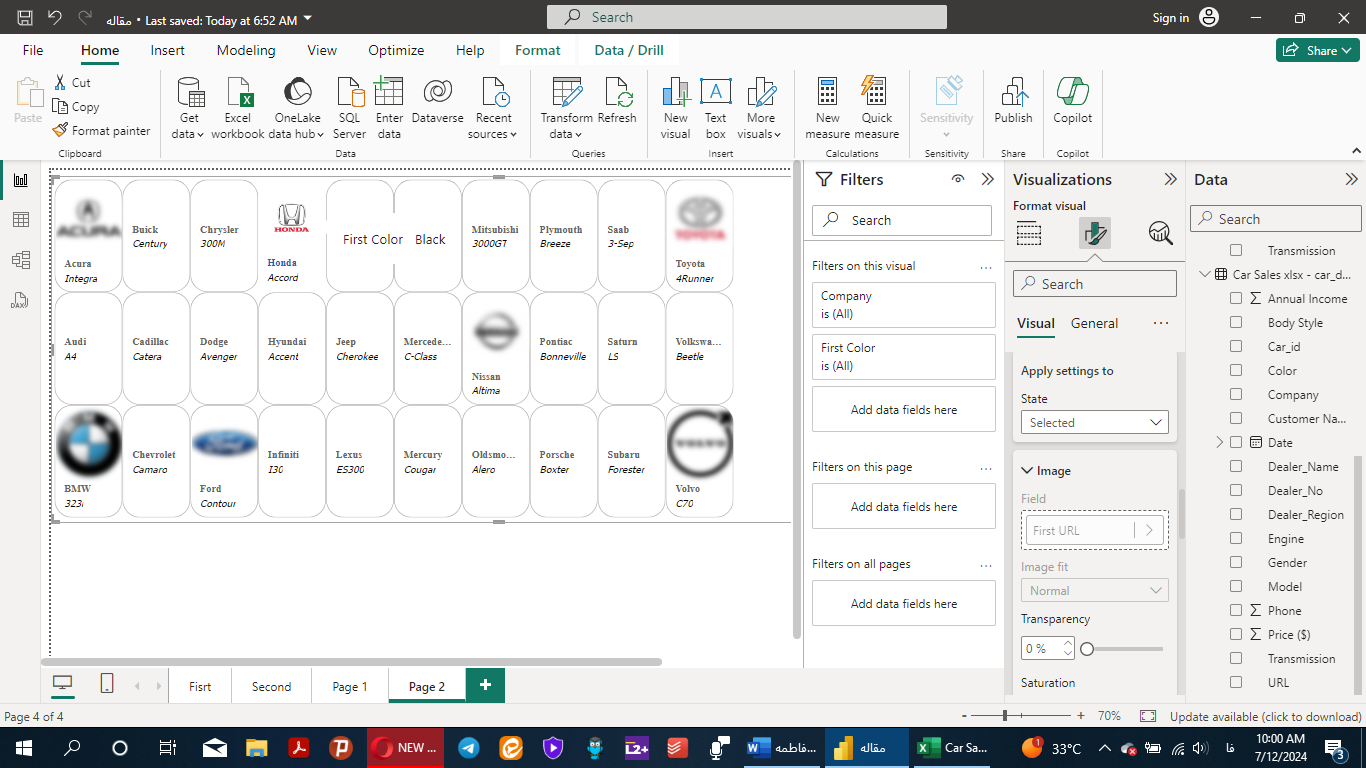
- Buttons: این ویژگی شامل تنظیماتی برای نمایش دکمههایی است که هر برش را نشان میدهد:
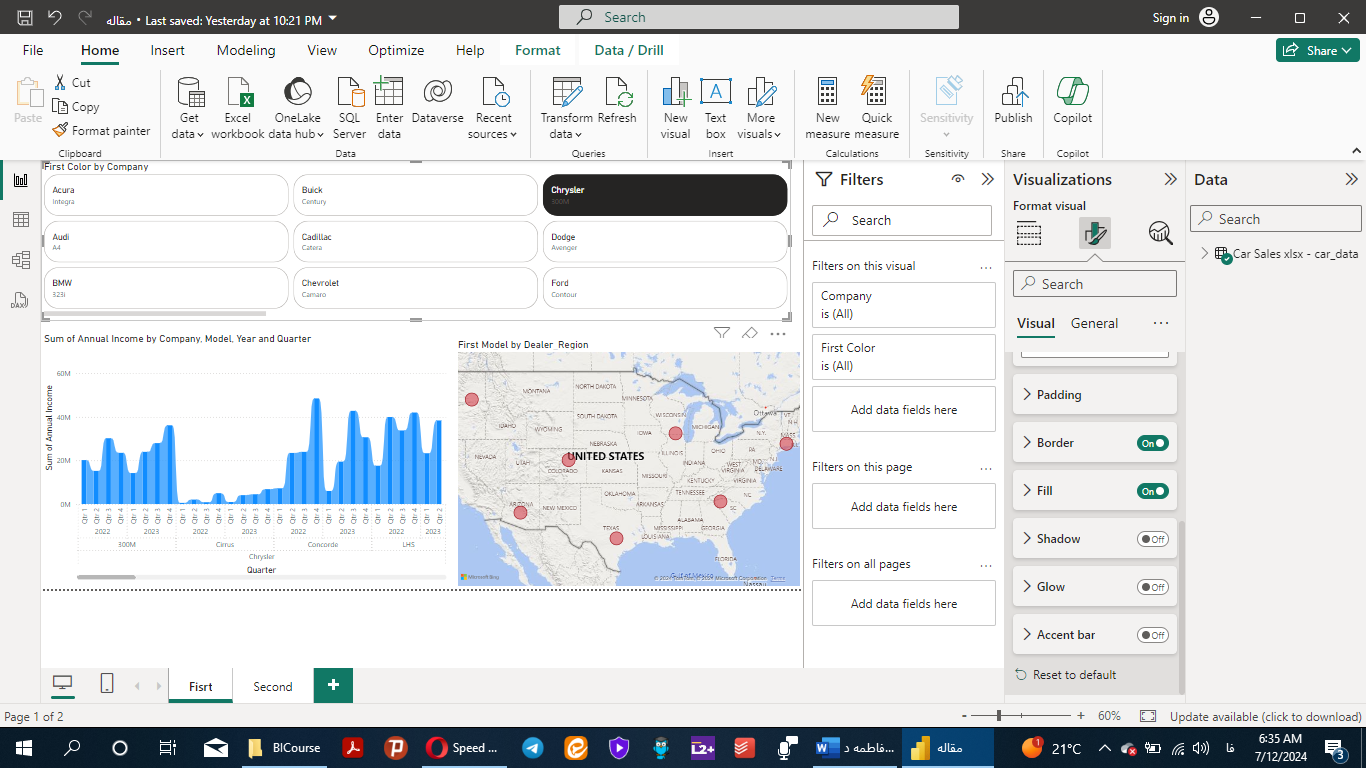
- Padding: «اندازه padding» به فاصله یا حاشیه اطراف آیتمهای اسلایسر اشاره دارد. با تنظیم اندازه بالشتک/دکمه، میتوانید میزان فاصله بین آیتمهای مختلف در برش را کنترل کنید و تعامل و انتخاب مقادیر خاص را برای کاربران آسانتر میکند. این ویژگی به شما این امکان را میدهد که ظاهر و چیدمان اسلایسرهای خود را بهگونهای تنظیم کنید که بهتر با طراحی داشبورد شما مطابقت داشته باشد.
- wide فضای بیشتری بین لبه برش دهنده و محتویات آن فراهم میکند و ناحیه بالشتک بزرگتری ایجاد میکند.
- Normal مقدار استانداردی از فضای بین لبه برش دهنده و محتویات آن را فراهم میکند.
- Narrow فضای کمتری را بین لبه برش دهنده و محتویات آن فراهم میکند و ناحیه بالشتک کوچکتری ایجاد میکند.
- Custom اندازه بالشتک را میتوان برای سفارشی کردن ظاهر و فاصله برش دهنده تنظیم کرد.
- Border: این گزینه به طور پیشفرض فعال است و باعث میشود، اطراف دکمه/بالشتک/برشها حاشیه داشته باشد و میتوان رنگ، ضخامت و شفافیت آن را بهدلخواه تغییر داد که ما آن را غیرفعال میکنیم:
- Fill: با این گزینه میتوان رنگ برشها را تغییر داد و یا یک تصویر را برای همه برشها اعمال نمود و میزان شفافیت را نیز تغییر داد. این گزینه به طور پیشفرض فعال و بر روی رنگ سفید قرار دارد.
- Shadow: این گزینه به طور پیشفرض غیرفعال است اما میتوان با فعالنمودن آن، با ایجاد سایه اطراف هر دکمه، و تعیین محل و رنگ سایه، ظاهر بصری آنها را برجستهتر نمایش داد.
- Glow: این گزینه به طور پیشفرض غیرفعال است؛ اما با فعالکردن آن، اجازه میدهد تا جلوه درخشان بصری جذابی را به عناصر برش دهنده خود اضافه کنیم و رنگ، میزان انحراف درخشش و محل قرارگیری آن را مطابق با طراحی کلی گزارش تنظیم کنیم.
- Accent Bar: نوار تأکیدی میتواند به اسلایسرها اضافه شود تا نشانه روشنی از مقادیر انتخاب شده ارائه دهد. بهعنوان یک نوار رنگی در کنار موارد انتخاب شده در برش دهنده ظاهر میشود و تشخیص اینکه کدام موارد در حال حاضر فیلتر شدهاند را برای کاربران آسانتر میکند و به طور پیشفرض، غیرفعال است. ما در اینجا با استفاده از State و انتخاب Selected این ویژگی را تنها برای مواردی که انتخاب میشوند فعال نمودیم.