
نویسنده: محمدجواد خسروسرشکی · دورهٔ هوش تجاری، کد ۱۶
محمدجواد خسروسرشکی کد 16
مقاله: افزودن داده های Power BI Live به پاورپوینت
در فایلهای پاورپوینت میتوان از دادههای Live Power BI برای ایجاد یک داستان استفاده کرد. به کمک افزونه Power BI، ویژوالها و تمام صفحات گزارش را به اسلایدهای پاورپوینت خود اضافه کنید یا یک ارائه پاورپوینت جدید با داده های زنده از Service Power BI ایجاد کنید. با افزونه Power BI، میتوانید از محتوای پیشنهادی این افزونه برای استفاده در اسلایدهای موجود نیز استفاده کنید. همچنین یک پیوند URL مستقیم را در افزونه Power BI وارد کنید.
پس از استفاده از روش دلخواه خود برای بارگیری داده ها، گزارش یا ویژوالها به صورت زنده خواهد بود و میتوانید دادهها را به دلخواه انتخاب کنید. هر تغییری که هنگام ویرایش ارائه ایجاد کنید به طور خودکار ذخیره میشود. دفعه بعد که ارائه را باز میکنید، گزارش یا تصویر در حالتی که آخرین بار آن را رها کردهاید ظاهر میشود.
- نکته 1: اگر دکمه Power BI را در افزونهها نمیبینید، Get Add-ins را انتخاب کنید و در فروشگاه Office Add-ins به دنبال "Microsoft Power BI" بگردید. اگر افزونه مدیریت شود، در یک نوار جداگانه ظاهر میشود.
- نکته 2: اگر هنگام استفاده از افزونه Power BI با پیام خطای Cannot Run Power BI مواجه شدید، به احتمال زیاد به این دلیل است که باید WebView2 (مؤلفه ای که برای اجرای Power BI در پاورپوینت ضروری است) را نصب کنید. WebView2 بسیار ساده و سریع نصب میشود. برای جزئیات بیشتر به عیب یابی افزونه Power BI برای PowerPoint مراجعه کنید.
پس از بارگذاری دادهها، به یکی از سه روش زیر میتوان محتویات گزارش Power BI را به فایل پاورپوینت افزود:
- ایجاد یک فایل پاورپوینت جدید و افزودن دادههای Live Power BI به آن
- داشتن یک فایل پاورپوینت ساخته شده و افزودن دادههای Live Power BI به آن
- استفاده از URL مستقیم برای افزودن دادههای Live به فایل پاورپوینت ساخته شده
ایجاد یک فایل پاورپوینت جدید و افزودن دادههای Live Power BI به آن
گزارش یا ویژوال را با روش زیر به ارائه پاورپوینت جدید اضافه کنید:
- به گزارش یا تصویری بروید.
- قبل از اینکه دادهها را به فایل پاورپوینت جدید اضافه کنید، هر تغییری ایجاد کنید یا فیلترهایی را که میخواهید روی آنها انتخاب کنید.
- Share the live data is a report را انتخاب کنید.
- اگر دادههای زنده به صورت تصویری هستند، گزینهی بیشتر (…) و سپسShare را انتخاب کنید.
وقتی گزارشی را اضافه میکنید:
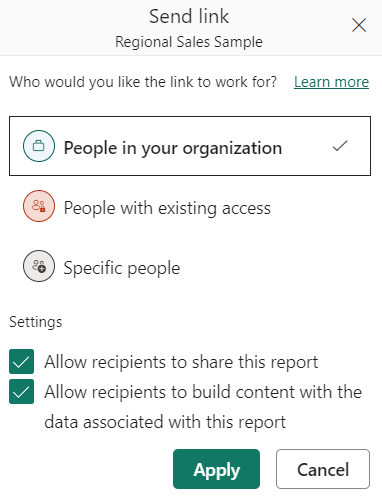
- مشخص کنید چه کاربرانی میتوانند به محتوا دسترسی داشته باشند.
- اگر میخواهید دادهها را در وضعیت فعلی اضافه کنید، کادر Include my changes را علامت بزنید.
- Apply را انتخاب کنید.
- Open را در پاورپوینت انتخاب کنید.
- در Embed live data in PowerPoint که ظاهر میشود، Open in PowerPoint را انتخاب کنید. سپس یک فایل پاورپوینت جدید با ویژوالی که قبلاً در افزونه بارگذاری شده است باز میشود.
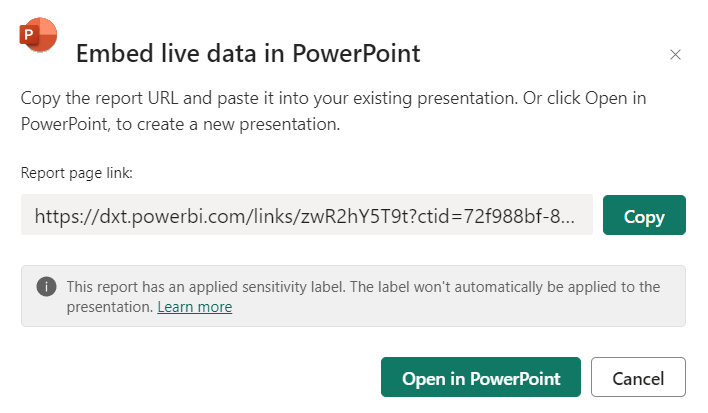
برای ذخیرهسازی مراحل زیر را انجام دهید:
- Export را انتخاب کنید.
- پاورپوینت را انتخاب کنید.
- سپس Embed live data را انتخاب کنید.
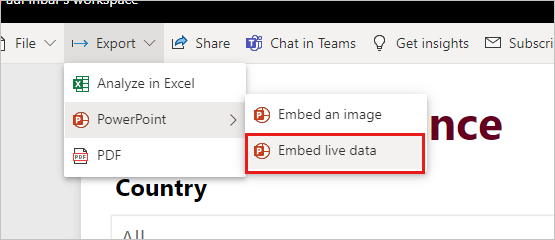
- اگر میخواهید وضعیت فعلی را Export کنید، کادر Embed report را با فیلترهای دادهای که انتخاب کردهاید علامت بزنید.
- Open را در پاورپوینت انتخاب کنید.
- نکته 3: اگرچه این گزینه در منوی Export و با عنوان Embed live data قرار دارد، اما در واقع هیچ دادهای در فایل پاورپوینت وارد نمیشود. تمام دادهها در Power BI به صورت امن باقی میمانند.
داشتن یک فایل پاورپوینت ساخته شده و افزودن دادههای Live Power BI به آن
- در اسلایدی که میخواهید محتوای Live اضافه کنید، عنوان اسلاید را تایپ کنید. عنوان باید شامل نام گزارشی باشد که میخواهید اضافه کنید.
- Add-Ins را از نوار بالا انتخاب کنید.
- افزونه Power BI را انتخاب کنید.
- سپس افزونه به طور خودکار عنوان اسلاید شما را اسکن میکند و سپس محتواهایی از Power BI را پیشنهاد میکند.
برای مثال، اگر عنوان اسلاید شما «New stores sales» است، افزونه فهرستی از گزارشهای Power BI را به شما نشان میدهد که حاوی آن کلمات کلیدی است. این افزونه همچنین گزارشهایی را که اخیراً در Power BI بازدید کردهاید به شما نشان میدهد، بنابراین به راحتی میتوانید به گزارشهایی که روی آن کار میکنید یا اغلب از آنها استفاده میکنید، دسترسی داشته باشید.
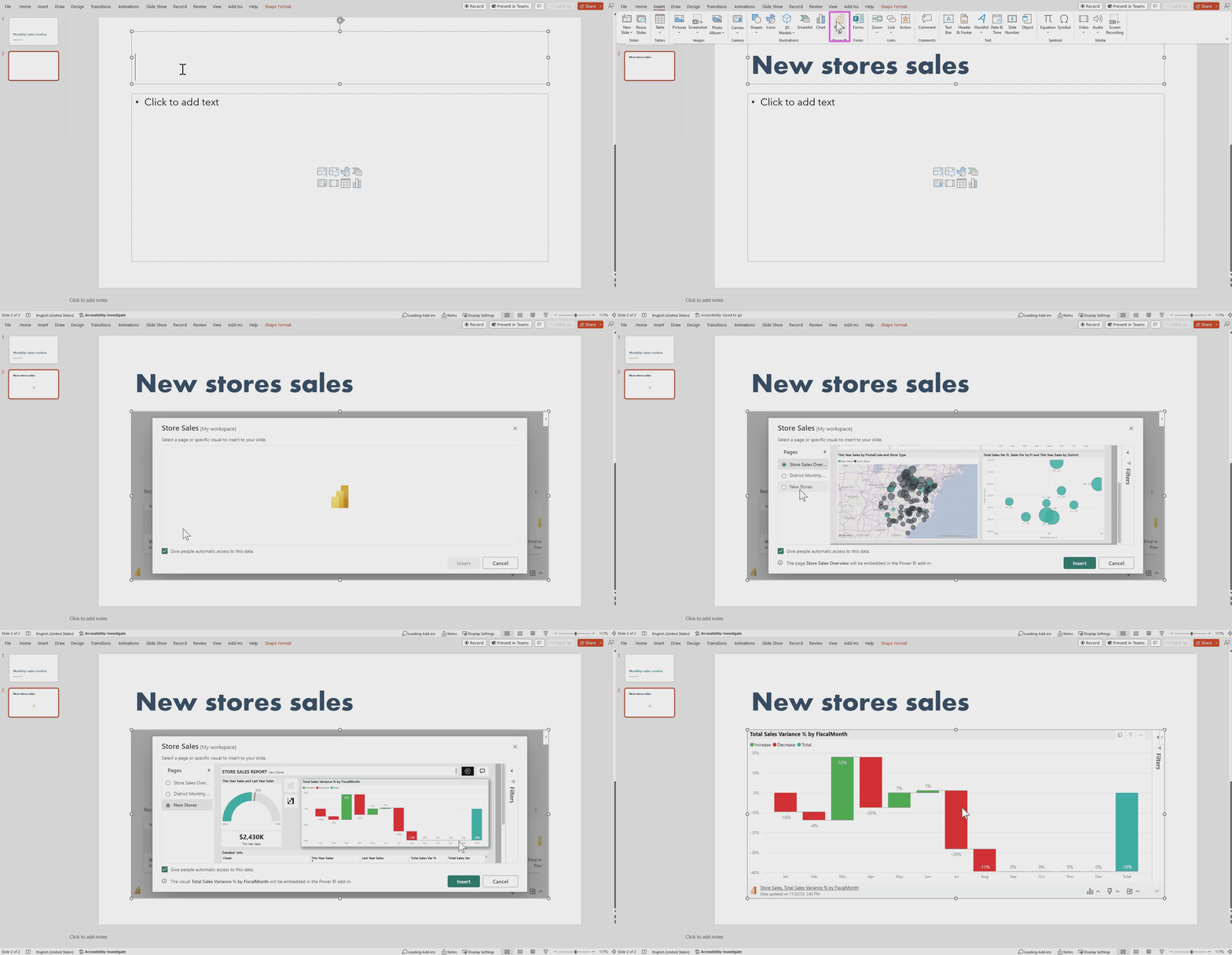
- پس از یافتن گزارش مورد نظر، آن را انتخاب کنید تا در صفحه اضافه شود.
- هنگامی که گزارش را در پاورپوینت باز دارید، میتوانید صفحه یا تصویر خاصی را برای درج انتخاب کنید. همچنین میتوانید فیلترها یا اسلایسرها را قبل از درج آن در صفحه بهروزرسانی کنید.
- اگر میخواهید به دیگران اجازه دهید به این گزارش دسترسی داشته باشند، کادر Give people automatic access to this data checkbox را انتخاب کنید تا وقتی دیگران در سازمان شما این ارائه را مشاهده کنند، بتوانند دادههایی را که به اسلاید اضافه کردهاید ببینند.
- نکته 4: شما باید اجازه اشتراک محتوایی را که میخواهید درج کنید داشته باشید، در غیر این صورت این گزینه را ندارید که به دیگران اجازه دسترسی به دادهها را بدهید.
- پس از آمادهسازی محتواها، دکمه Insert را انتخاب کنید تا محتوای Live اضافه شود.
- نکته 5: اگر گزارشی که میخواهید اضافه کنید در فهرست محتوای توصیهشده ظاهر نمیشود، از URL مستقیم برای افزودن دادههای Live به روش ارائه استفاده کنید.
استفاده از URL مستقیم برای افزودن دادههای Live به فایل پاورپوینت ساخته شده
اگر میخواهید یک صفحه گزارش Live را با URL به فایل پاورپوینت خود اضافه کنید، سه راه برای دریافت URL صفحه گزارش وجود دارد، میتوانید URL را از گزینه Share، گزینه Export یا مستقیماً از نوار آدرس مرورگر دریافت کنید.
توجه داشته باشید
اگر میخواهید مطمئن شوید که همه کاربرانی که فایل پاورپوینت را باز میکنند، میتوانند گزارش را مشاهده کنند، از گزینه Share استفاده کنید. با روشهای دیگر، کاربران ممکن است نتوانند گزارش را بر اساس سطح دسترسی خود مشاهده کنند.
برای افزودن دادههای Live به ارائه با URL از روش زیر استفاده کنید:
- در Service Power BI، گزارش را در صفحهای که میخواهید درج کنید باز کنید.
- در صورت تمایل، صفحه را با استفاده از فیلترها، سلکشن، اسلایسرها و غیره به حالت دلخواه خود تنظیم کنید.
- اگر از روش اشتراکگذاری استفاده میکنید، اشتراکگذاری را انتخاب کنید:
- مشخص کنید که چه کاربرانی میتوانند به محتوا دسترسی داشته باشند.
- اگر میخواهید دادهها را در وضعیت فعلی اضافه کنید، کادر Include my changes را علامت بزنید.
- Apply را انتخاب کنید.
- URL را کپی کنید.
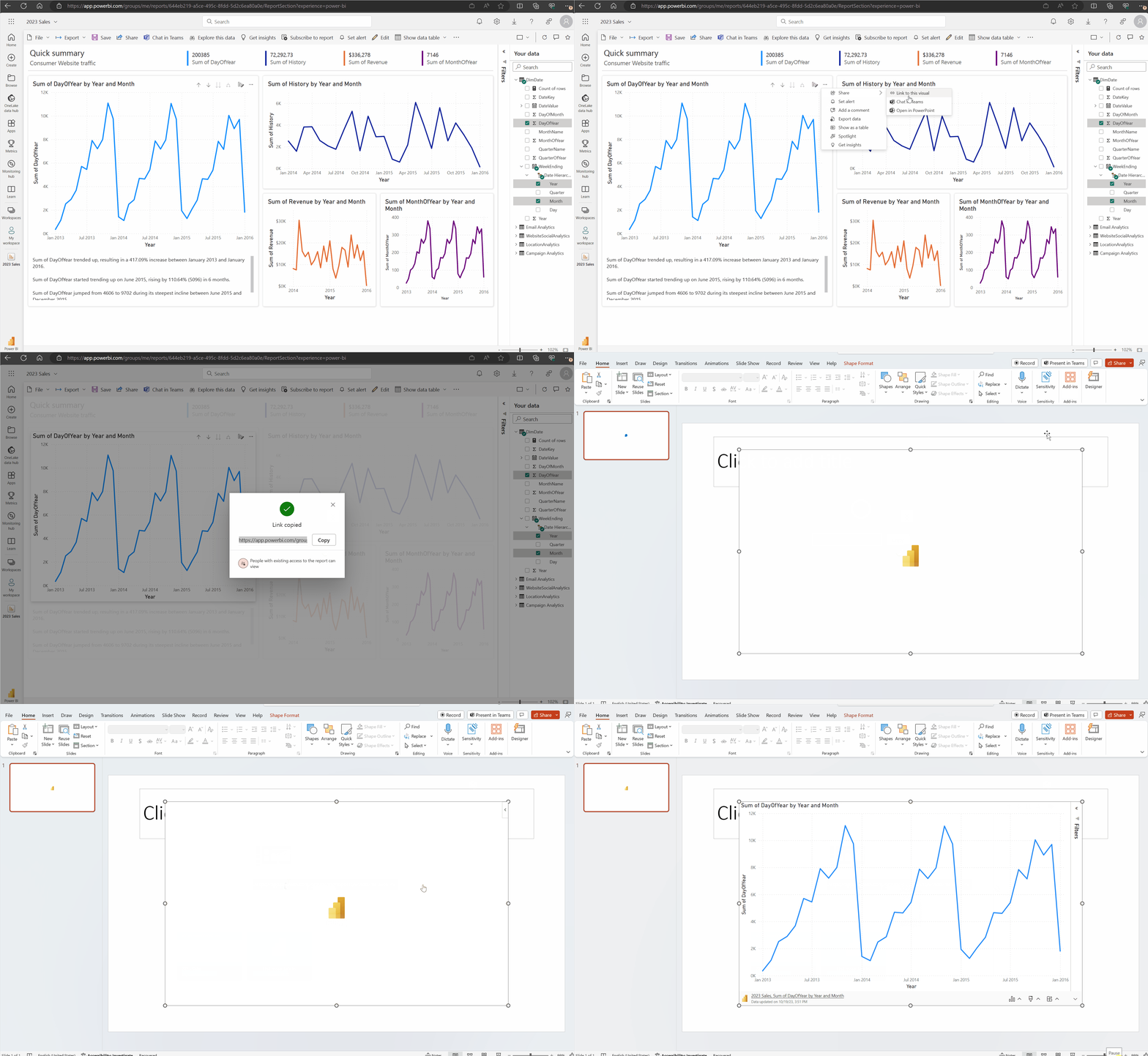
- یا اگر از ویژوال استفاده می کنید:
- گزینه های بیشتر (…) را انتخاب کنید.
- Share را انتخاب کنید.
- سپس Link to this visual را انتخاب کنید تا URL تصویر را دریافت کنید.
- URL را کپی کنید.
- یا برای استفاده از لینک مرورگر، URL را از نوار آدرس مرورگر کپی کنید.
- پس از کپی کردن URL با یکی از روش های ذکر شده قبلی، به فایل پاورپوینت خود بروید.
- به اسلایدی که می خواهید دادهها را اضافه کنید، بروید.
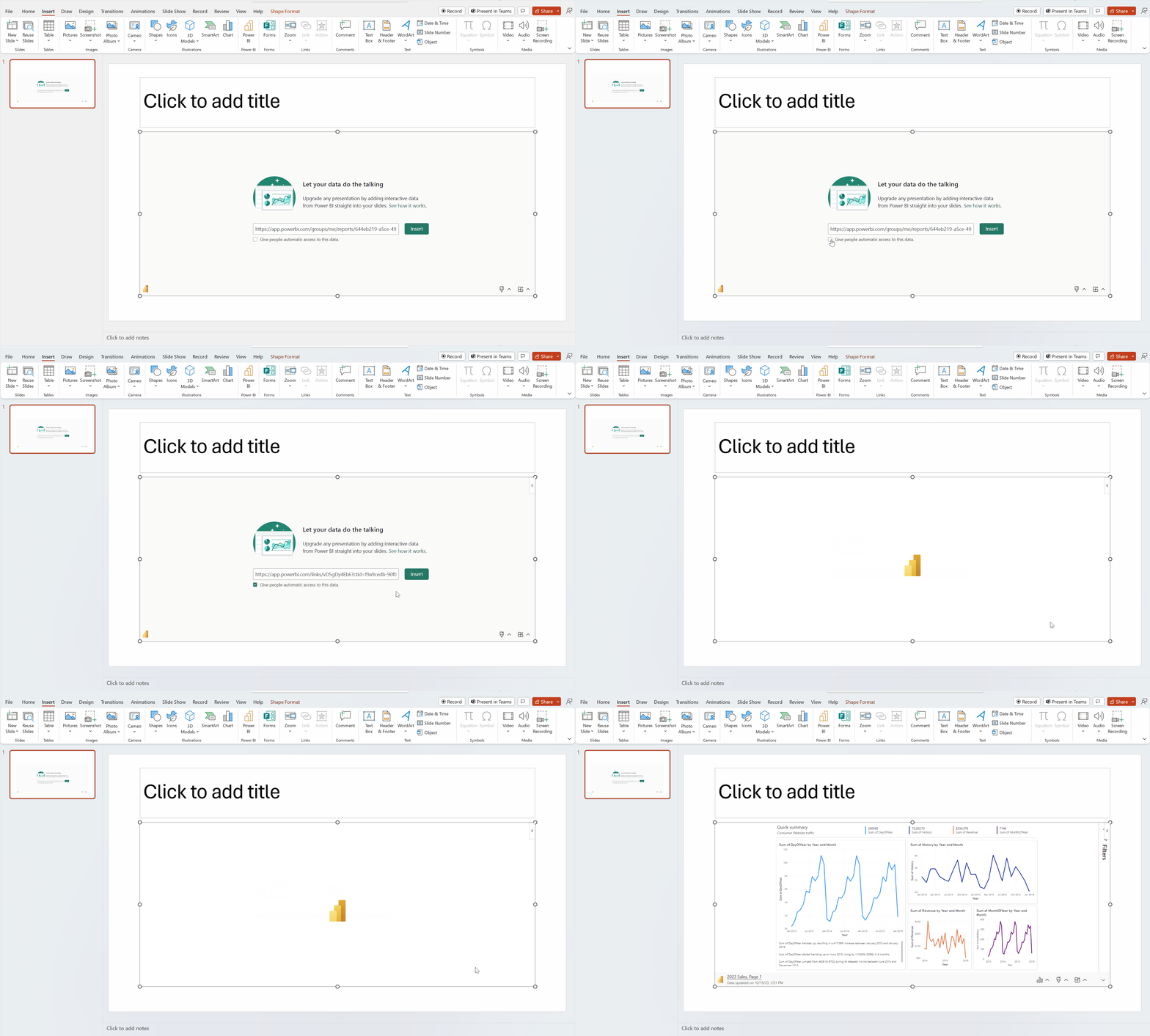
- افزونه Power BI را از نوار انتخاب کنید.
- URL را در کادر متنی قرار دهید.
- دکمه Insert را انتخاب کنید و تصویر در اسلاید بارگذاری می شود.
لینک مستقیم را به لینک قابل اشتراکگذاری تغییر دهید
اگر لینکهای قابل اشتراکگذاری را برای سازمان خود فعال کردهاید و مجوز اشتراک گذاری مجدد گزارش را دارید، می توانید پیوند خود را در افزونه Power BI به لینک قابل اشتراکگذاری تبدیل کنید. وقتی از لینک قابل اشتراکگذاری استفاده میکنید، سایر کاربرانی که ارائه را مشاهده میکنند، مجوزهای لازم برای دیدن گزارش را دارند و نیازی به درخواست دسترسی در هنگام مشاهده ارائه ندارند. بنابراین، لازم نیست قبل از استفاده از گزارش در ارائه خود، به همه اجازه دسترسی به سرویس Power BI را بدهید.
از روش زیر برای ایجاد یک پیوند قابل اشتراکگذاری به یک گزارش در ارائه خود استفاده کنید:
- صفحه گزارش را از نوار آدرس مرورگر کپی کنید.
- لینک مستقیم را در افزونه Power BI قرار دهید.
- کادر کنار Give people automatic access to this data را علامت بزنید. افزونه لینک مستقیم را به لینک قابل اشتراکگذاری تغییر می دهد.
- دکمه Insert را انتخاب کنید تا گزارش در اسلاید بارگیری شود. این گزارش اکنون برای همه افرادی که ارائه را مشاهده می کنند، در دسترس خواهد بود.