
نویسنده: محمد علی قمری · دورهٔ هوش تجاری، کد ۹
استفاده از فیلد پارامتر جهت ایجاد اسلایسرهای داینامیک در پاور بی آی
در این مقاله قصد داریم به تجزیه و تحلیل ویژگی Fields parameters در Power BI می پردازیم و با استفاده از آن اسلایسرهای داینامیک ایجاد کنیم و برخی از ترفندهای پیاده سازی آن را شرح دهیم.
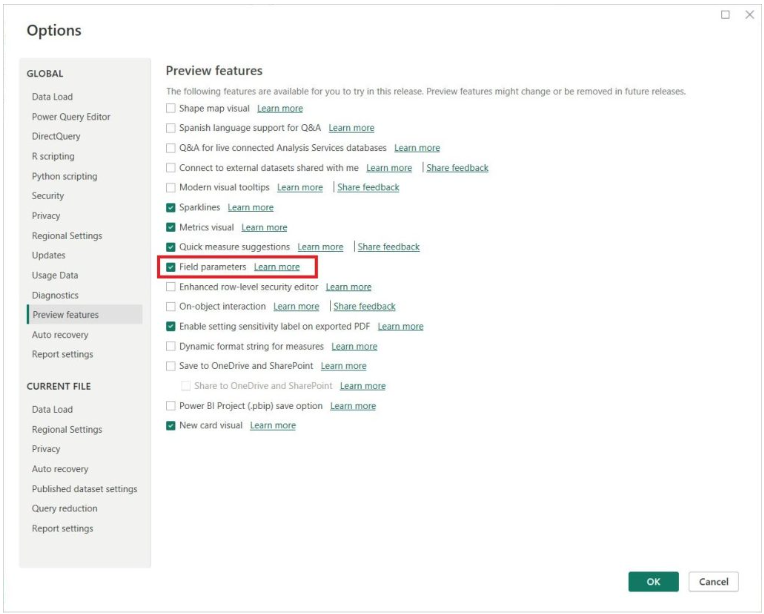
در نسخههای فعلی Power BI Desktop از مسیر Modeling > New parameter > Fields استفاده کنید. تصویر زیر مسیر فعالسازی Preview Features را در نسخهٔ آموزشی قدیمی نشان میدهد.
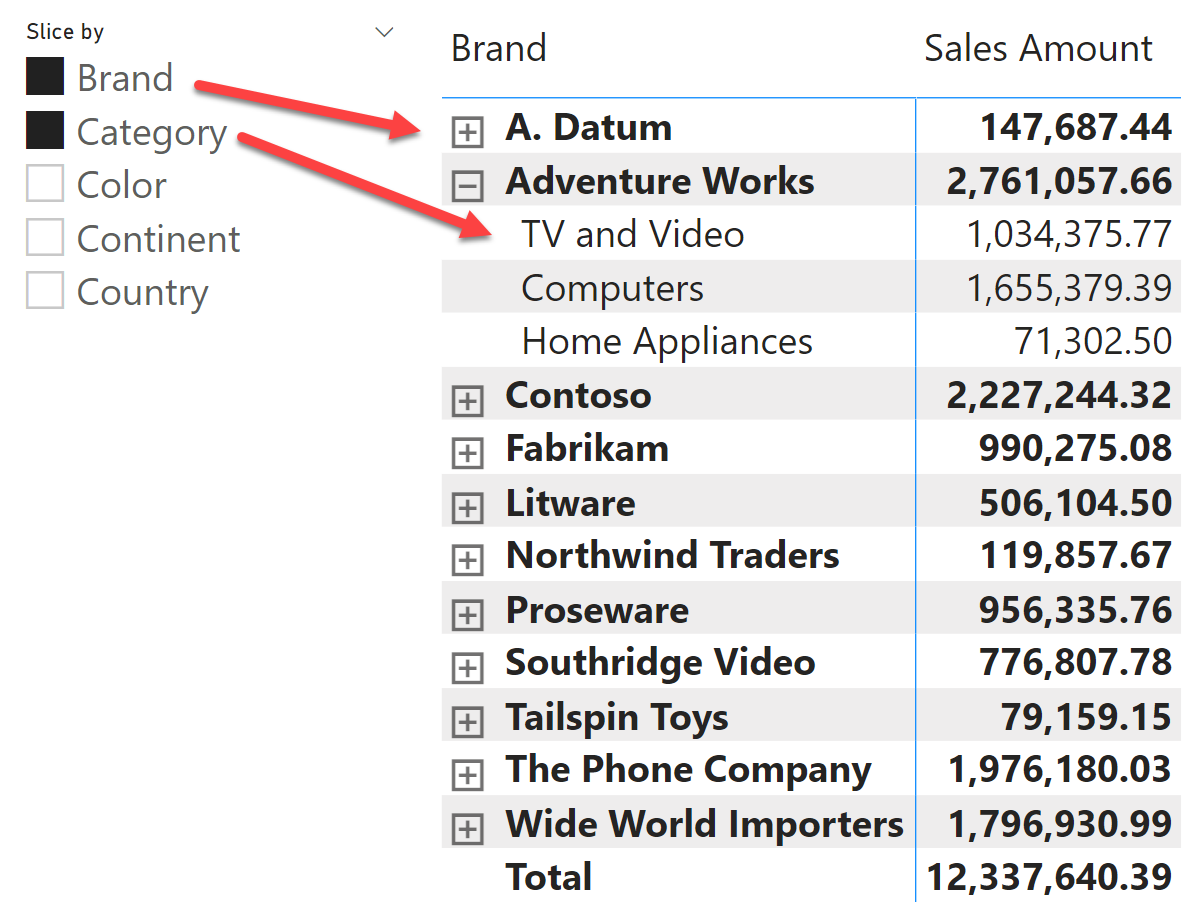
فیلد پارامتر ویژگیای است که به کاربران امکان میدهد انتخاب کنند از کدام ستون برای به عنوان اسلایسر در ویژوال های Power BI استفاده کنند. با ایجاد فیلد پارامتر میتوانید به راحتی گزارشی بسازید که کاربر میتواند بر اساس ستون Brand و Category، مانند شکل زیر، آن را برش دهد.
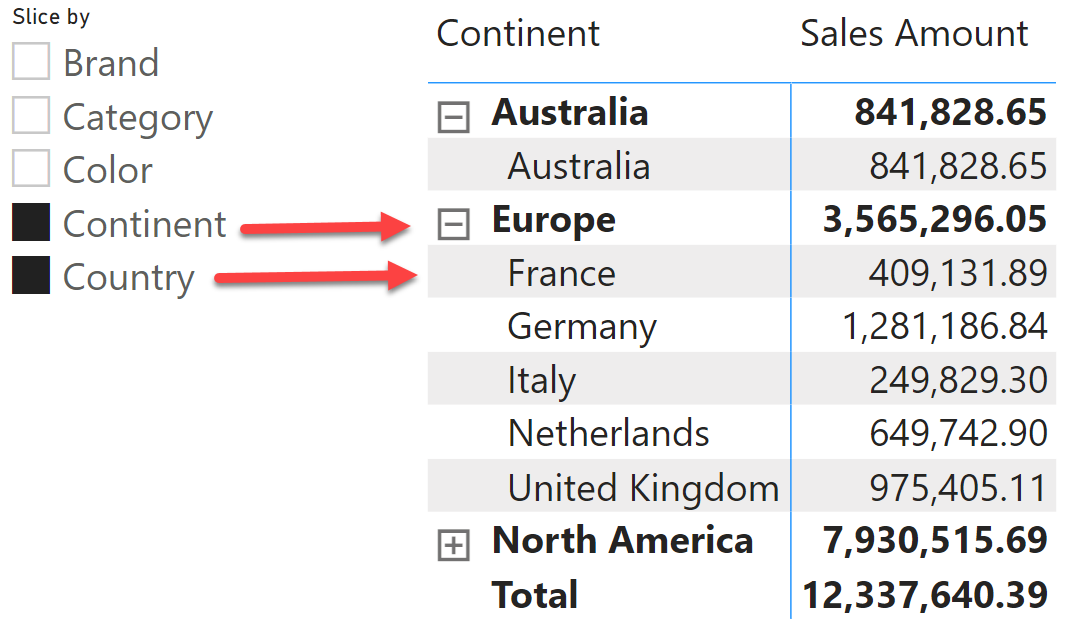
یا با انتخاب دو فیلد متفاوت در اسلایسر، گزارش بر اساس قاره و کشور برش میشود:
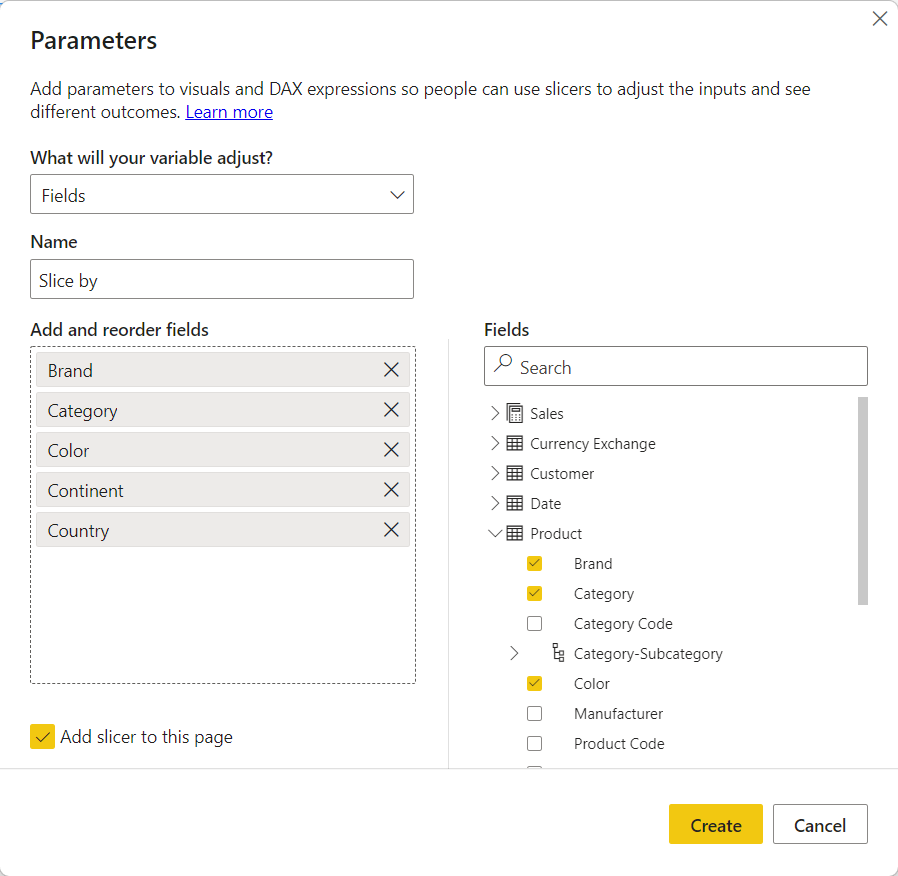
استفاده از این ویژگی به خودی خود بسیار ساده است. شما یک فیلد پارامتر جدید ایجاد می کنید و ستون هایی را که کاربر قرار است از میان آنها انتخاب کند مشخص می کنید.
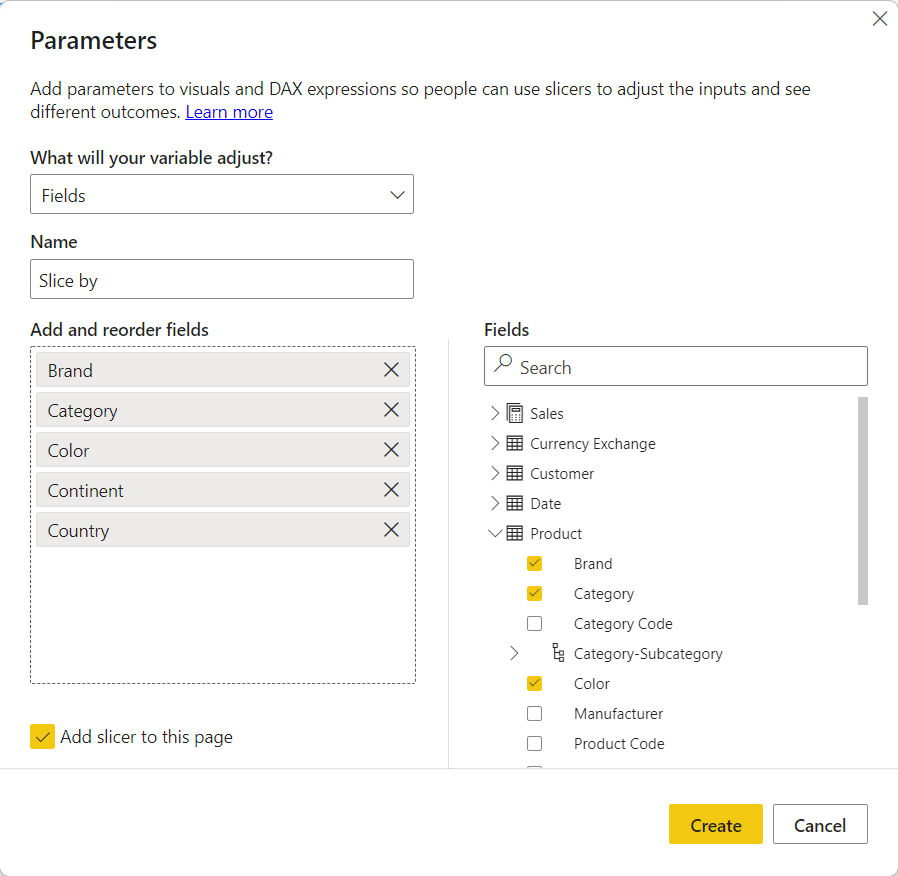
شما همچنین می توانید ترتیب فیلدها را انتخاب کنید تا تجربه کاربری را بهینه کنید. این کار یک جدول جدید با نامی که شما مشخص کرده اید در مدل ایجاد می کند، (به عنوان مثال Slice by در مثال بالا) که می تواند برای ایجاد اسلایسر داینامیک استفاده شود.
برای داینامیک کردن اسلایسر و برش دلخواه ، باید از فیلد Slice by در جدول جدید ایجاد شده در ویژوال مورد نظر (در مثال ما یک ماتریس) استفاده کنید همچنین یک اسلایسر برای انتخاب ستون های مورد نظر به گزارش خود اضافه کنید.
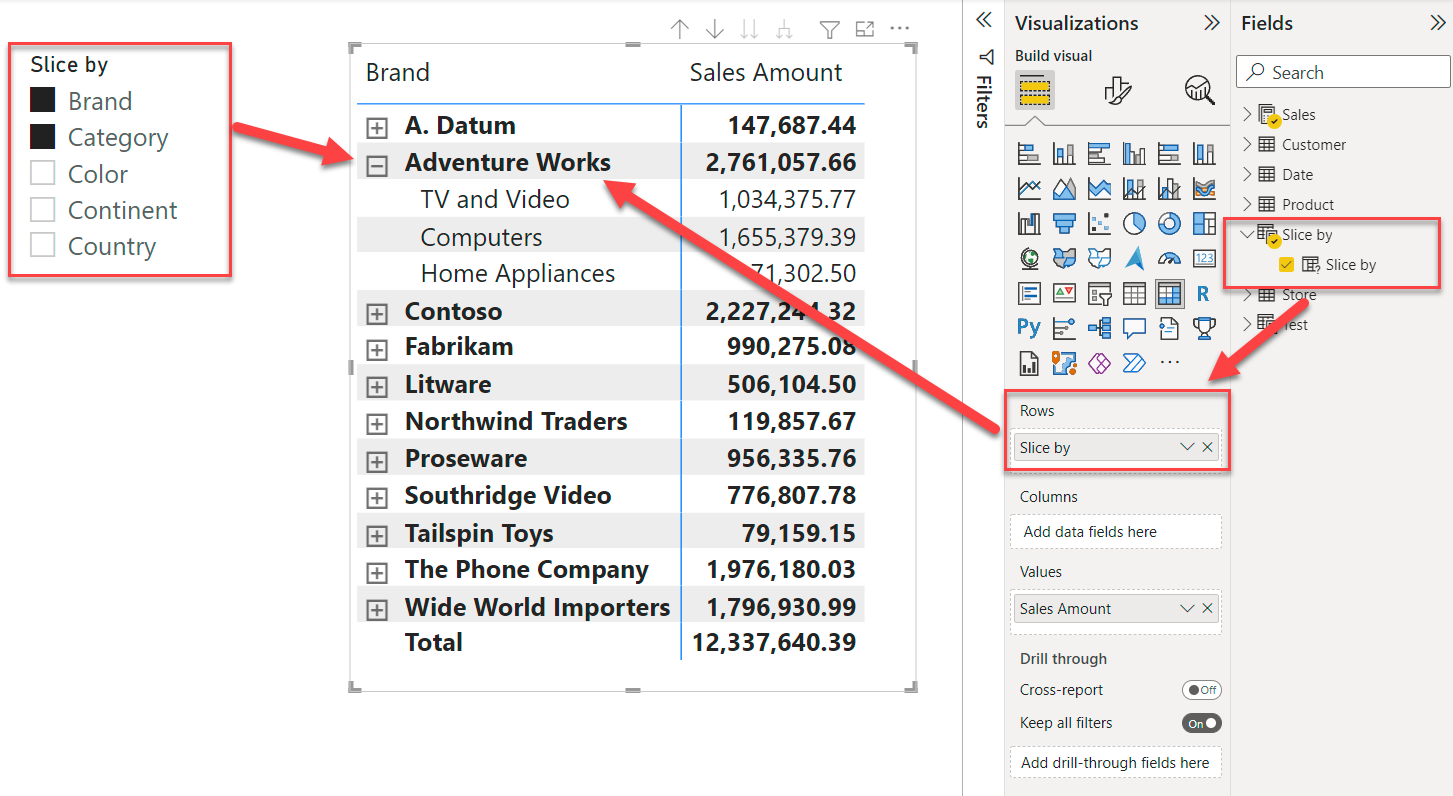
وقتی فیلد پارامتر را به یک ویژوال اضافه می کنید، ردیف مجموع کل (Total) به طور پیش فرض فیلد های نمایش داده شده را در نظر می گیرد. بدیهیست که این ردیف با جایگزینی فیلدهای انتخاب شده از طریق اسلایسر تغییر خواهد کرد.
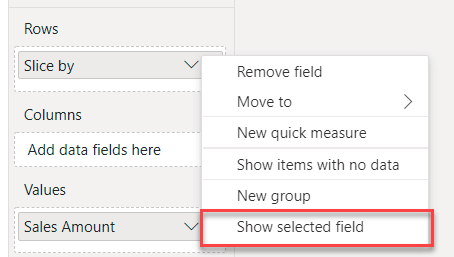
این ویژگی به خودی خود بسیار ساده برای استفاده و در عین حال بسیار قدرتمند است. در ادامه این مقاله قصد داریم به بررسی جزئیات فنی اجرای آن بپردازیم تا درک بهتری از نحوه عملکرد آن داشته باشیم.
پس از ایجاد پارامتر، Power BI با استفاده از کد زیر یک جدول جدید ایجاد می کند:
Slice by ={
    ("Brand", NAMEOF('Product'[Brand]), 0),
    ("Category", NAMEOF('Product'[Category]), 1),
    ("Color", NAMEOF('Product'[Color]), 2),
    ("Continent", NAMEOF('Customer'[Continent]), 3),
    ("Country", NAMEOF('Customer'[Country]), 4)
}
جدول شامل سه ستون است: نام برای نمایش در اسلایسر، نام ستونی که باید استفاده شود و ترتیب مرتب سازی. اگر بعداً نیاز به تغییر پارامتر داشتید، باید این کد را به صورت دستی ویرایش کنید. در زمان نگارش، هیچ رابط کاربری برای تغییر فیلد پارامتر ها وجود ندارد. با این وجود، به روز رسانی محتوای جدول ساده است.
تنها جزئیاتی که باید به آن توجه داشت استفاده از تابع NAMEOF است. NAMEOF نام ستون مورد نظر را فراخوانی می کند. در واقع، می توانید با استفاده از data view به محتوای جدول نگاه کنید.
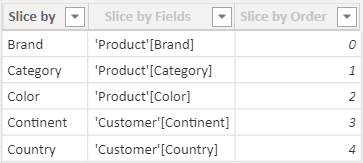
دلیل اینکه در کد تولید شده از NAMEOF استفاده می کند این است که در صورت تغییر نام ستون اصلی، جدول به طور خودکار با نام های جدید به روز می شود. اگر در مقطعی نام ستون Product[Color] را به نام دیگری تغییر دهید، موتور Power BI عملیات تغییر نام را به هر فرمول DAX، از جمله این جدول، منتشر میکند. بنابراین، استفاده از NAMEOF پایداری مدل شما را تضمین میکند حتی اگر بعداً بهروزرسانی انجام دهید.
جدول تولید شده توسط Power BI حاوی ابرداده های اضافی است که Power BI را از نقش آن به عنوان جدول پارامتر مطلع می کند. در ادامه این مقاله بیشتر به موضوع خواهیم پرداخت. در حال حاضر، ما می خواهیم بفهمیم که چگونه Power BI از جدول پارامترها برای اجرای کوئری استفاده می کند.
با استفاده از Performance Analyzer میتوانیم کوئریهای اجرا شده برای تولید ماتریس را بررسی کنیم. با کمال تعجب، ویژوال تنها با اجرای دو کوئری به جای استفاده از یک کوئری به ازای هر ویژوال نمایش داده می شود. این کد تولید شده توسط Performance Analyzer است:
DEFINE
    VAR __DS0FilterTable =
        TREATAS (
{ "'Customer'[Continent]", "'Customer'[Country]" },
            'Slice by'[Slice by Fields]
        )
    VAR __DM3FilterTable =
        TREATAS ( { "Australia", "Europe", "North America" }, 'Customer'[Continent] )
    VAR __DS0Core =
        SUMMARIZECOLUMNS (
            ROLLUPADDISSUBTOTAL (
                'Customer'[Continent],
                "IsGrandTotalRowTotal",
                'Customer'[Country],
                "IsDM1Total",
                NONVISUAL ( __DM3FilterTable )
            ),
__DS0FilterTable,
            "Sales_Amount", 'Sales'[Sales Amount]
        )
    VAR __DS0PrimaryWindowed =
        TOPN (
502,
__DS0Core,
            [IsGrandTotalRowTotal], 0,
            'Customer'[Continent], 1,
            [IsDM1Total], 0,
            'Customer'[Country], 1
        )
EVALUATE
__DS0PrimaryWindowed
ORDER BY
    [IsGrandTotalRowTotal] DESC,
    'Customer'[Continent],
    [IsDM1Total] DESC,
    'Customer'[Country]
Dax query
DEFINE
    VAR __DS0FilterTable =
        TREATAS (
{ "'Customer'[Continent]", "'Customer'[Country]" },
            'Slice by'[Slice by Fields]
        )
    VAR __DS0Core =
        CALCULATETABLE (
            SUMMARIZE (
                'Slice by',
                'Slice by'[Slice by Fields],
                'Slice by'[Slice by Order],
                'Slice by'[Slice by]
            ),
            KEEPFILTERS ( __DS0FilterTable )
        )
    VAR __DS0BodyLimited =
        TOPN (
152,
__DS0Core,
            'Slice by'[Slice by Order], 1,
            'Slice by'[Slice by Fields], 1,
            'Slice by'[Slice by], 1
        )
EVALUATE
__DS0BodyLimited
ORDER BY
    'Slice by'[Slice by Order],
    'Slice by'[Slice by Fields],
    'Slice by'[Slice by]
از آنجایی که Performance Analyzer کوئری ها را به ترتیبی بر خلاف ترتیب اجرا نشان میدهد و خواندن کد تا حدودی پیچیده است، ما یک نسخه تمیزشده کد را نیز نشان میدهیم. در ادامه کدهای DAX استفاده شده برای بازیابی ستون ها و ایجاد ویژوال ها را مشاهده خواهیم کرد:
—
— DAX Query to retrieve the column names
—
DEFINE
    VAR __DS0FilterTable =
        TREATAS (
{ "'Customer'[Continent]", "'Customer'[Country]" },
            'Slice by'[Slice by Fields]
        )
EVALUATE
CALCULATETABLE (
    SUMMARIZE (
       'Slice by',
        'Slice by'[Slice by Fields],
        'Slice by'[Slice by Order],
        'Slice by'[Slice by]
    ),
    KEEPFILTERS ( __DS0FilterTable )
)
Dax query
—
— DAX Query to produce the visual
—
EVALUATE
SUMMARIZECOLUMNS (
    ROLLUPADDISSUBTOTAL (
        'Customer'[Continent],
        "IsGrandTotalRowTotal",
        'Customer'[Country],
        "IsDM1Total"
    ),
    TREATAS ( { "Australia", "Europe", "North America" }, 'Customer'[Continent] ),
    "Sales_Amount", 'Sales'[Sales Amount]
)
همانطور که می بینید، دو کوئری وجود دارد. اولین مورد جدول پارامترها را ایجاد کرده و نام سه ستونی که توسط اسلایسر فراخوانی می شوند را بازیابی می کند. خروجی آن به شرح زیر است:
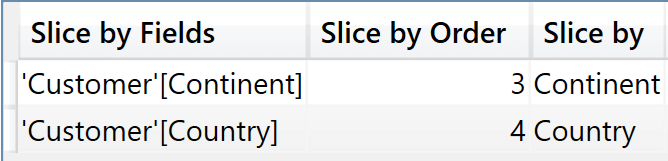
نتیجه این کوئری سپس توسط Power BI برای ساخت کوئری دوم مورد استفاده قرار می گیرد که ویژوال را ایحاد می کند پر می کند، که دیگر به پارامترها ارجاع نمی دهد – مستقیماً توسط Continent و Country برش داده می شود و خروجی را برای ویژوال تولید می کند.
در واقع، استفاده از یک پارامتر بهجای انتخاب ستونهای جدول در ویژوال، تأثیری بر عملکرد کوئری ندارد ( به جز زمان کمی که برای جمعآوری نام ستونها برای استفاده در کوئری لازم است.) هنگامی که Power BI نام ها را بازیابی کرد، کوئری اجرا شده با کوئری اجرا شده برای یک ماتریس بدون فیلد پارامتر یکسان است.
در عین حال، الگوریتم دو مرحله ای همچنین به این معنی است که انتظار می رود این ویژگی بر اساس تعامل مشتری و ابزارهای تحت اختیار وی کار کند. فیلد پارامتر بخشی از مدل نیست، بلکه بخشی از اطلاعات است که ابزار مشتری برای اجرای کوئری مناسب باید از آن استفاده کند. اگر ابزار مورد استفاده مشتری از فیلد پارامترپشتیبانی نکند، این ویژگی کار نخواهد کرد. اولین استثنا قابل توجه اکسل است. اکسل از MDX برای پر کردن Pivot table استفاده می کند و فیلد پارامتر را پشتیبانی نمی کند. بنابراین، ویژگی فیلد پارامتر را نمی توان در Pivot table اکسل استفاده کرد. اکسل ممکن است در آینده این ویژگی را به قابلیت های خود اضافه کند. نکته قابل توجه در اینجا این است که اگر ابزار مشتری از این ویژگی پشتیبانی نکند امکان استفاده از آن وجود ندارد. در حال حاضر، Power BI تنها ابزاری است که از ویژگی فیلد پارامتر استفاده می کند.
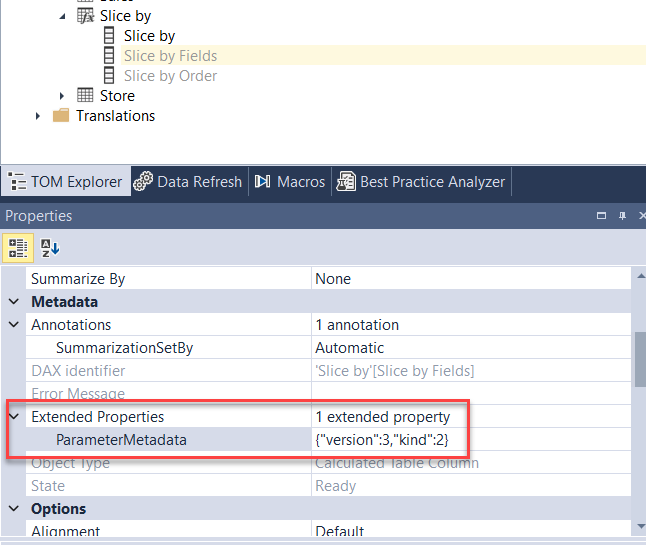
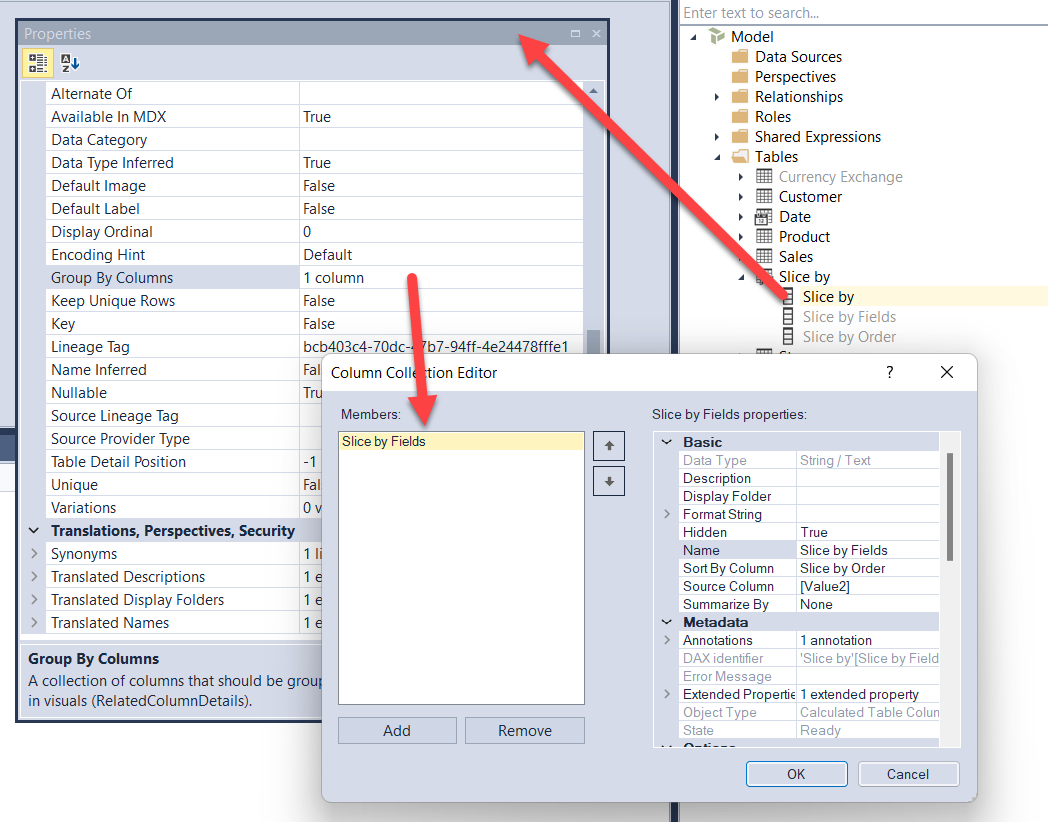
اجازه دهید اکنون نگاهی عمیقتر به متا دیتای مورد نیاز برای اینکه Power BI یک جدول را بهعنوان جدول پارامتر تشخیص دهد، بیاندازیم. اگر از Tabular Editor برای بررسی محتوای مدل استفاده کنیم، متوجه چند نکته می شویم. آنچه که جدول را به یک جدول پارامتر تبدیل می کند دو ویژگی مهم است: در ستون مخفی Slice by Fields باید یک ویژگی توسعه یافته به نام ParameterMetadata وجود داشته باشد و ستون Slice By (ستون مورد استفاده در اسلایسر) باید توسط ستون Fields گروه بندی شود. .
در تصویر زیر ویژگی توسعه یافته ستون Slice by Fields است که در آن اولین ویژگی مهم را مشاهده می کنید:
و دومین نکته مهم: ستون Slice by باید توسط Slice by Fields گروه بندی شود.
اگر جدولی بسازید و ویژگی های آن را به درستی تنظیم کنید، Power BI جدول را به عنوان یک جدول پارامتر می شناسد و مطابق با آن رفتار می کند. در نظر داشته باشید که این ویژگی در حال حاضر جز ویژگی های رسمی پاور بی آی نیست و ممکن است در آینده بدون اطلاع قبلی تغییر کند. با این وجود، اگر نیاز به ایجاد یک جدول پارامتر به صورت برنامهریزی و بدون استفاده از رابط کاربری دارید، این تکنیک کار میکند.
جمع بندی
فیلد پارامتر ویژگی بسیار مفیدی در Power BI می باشد و به کاربران اجازه میدهند ستونهای استفاده شده در ویژوال را بهطور یکپارچه تغییر دهند. همچنین در صورت ترکیب با Measure های ایجاد شده در داشبورد فیلد پارامتر قابلیت داینامیک بسیاری را بدون نیاز به دانش فنی در اختیار کاربر قرار می دهد تنها نکته قابل بهبود این است که در حال حاضر فقط در Power BI قابل دسترس است.