
نویسنده: راضیه تقوی · دورهٔ هوش تجاری، کد ۱۴
راضیه تقوی
کد 14 کلاس هوش تجاری
Word Cloud » »
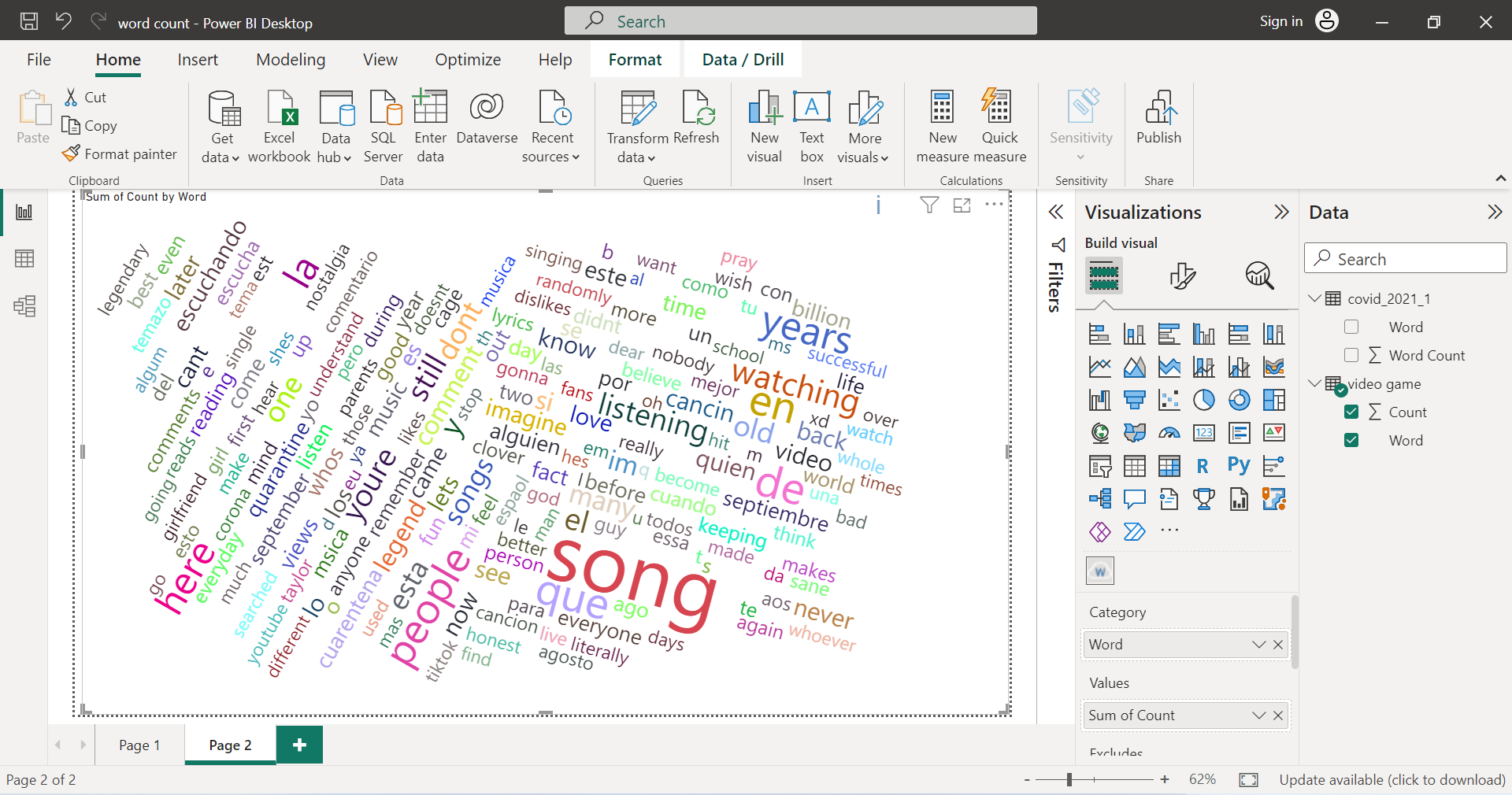
پاور بی آی کاستوم ویژوال مخصوصی دارد که بواسطه آن می توان دیتاست مورد نظر خود را به نرم افزار منتقل کرده و ببینید کدام کلمات بیشتر تکرار شده اند.
Word Cloud یک نمایش بصری از فراوانی و ارزش کلمه است. از آن برای دریافت بینش فوری در مورد مهمترین اصطلاحات در داده های خود می توانید استفاده کنید.
از مزیت های ویژوال Word Cloud این است که نیازی نیست حجم زیادی از متن را بررسی کنید تا بفهمید کدام عبارات برجسته یا رایج هستند.
به طور کلی، ویژوال WordCloud یک ابزار بسیار مفید و جذاب است که به کاربران این امکان را میدهد تا با استفاده از آن، به راحتی کلمات کلیدی در متون خود را شناسایی کنند و آنها را در قالب یک ابر کلمات نمایش دهند.
طبیعی است که کلمات پرتکرار با سایز بزرگ تر نمایش داده می شوند.
کاربرد ویژوال WordCloud بسیار گسترده است و میتواند در بسیاری از حوزهها مورد استفاده قرار گیرد. به عنوان مثال، در حوزه تحلیل دادهها و حوزه آموزش و پژوهش، به عنوان یک روش برای تحلیل متون و شناسایی کلمات کلیدی به کار میرود همچنین اغلب در عملکردهای بازاریابی استفاده می شوند تا با یک مرور سریع از نقاط درد مشتری از طریق صدای تجزیه و تحلیل مشتری مطلع شوید.
در این بخش، به تحلیل کلمات پرتکرار در کامنتهای ویدیوهای یوتیوب مربوط به کووید ۱۹ و همچنین کامنتهای مربوط به ویدیوهای گیمینگ مختلف، پرداخته خواهد شد.
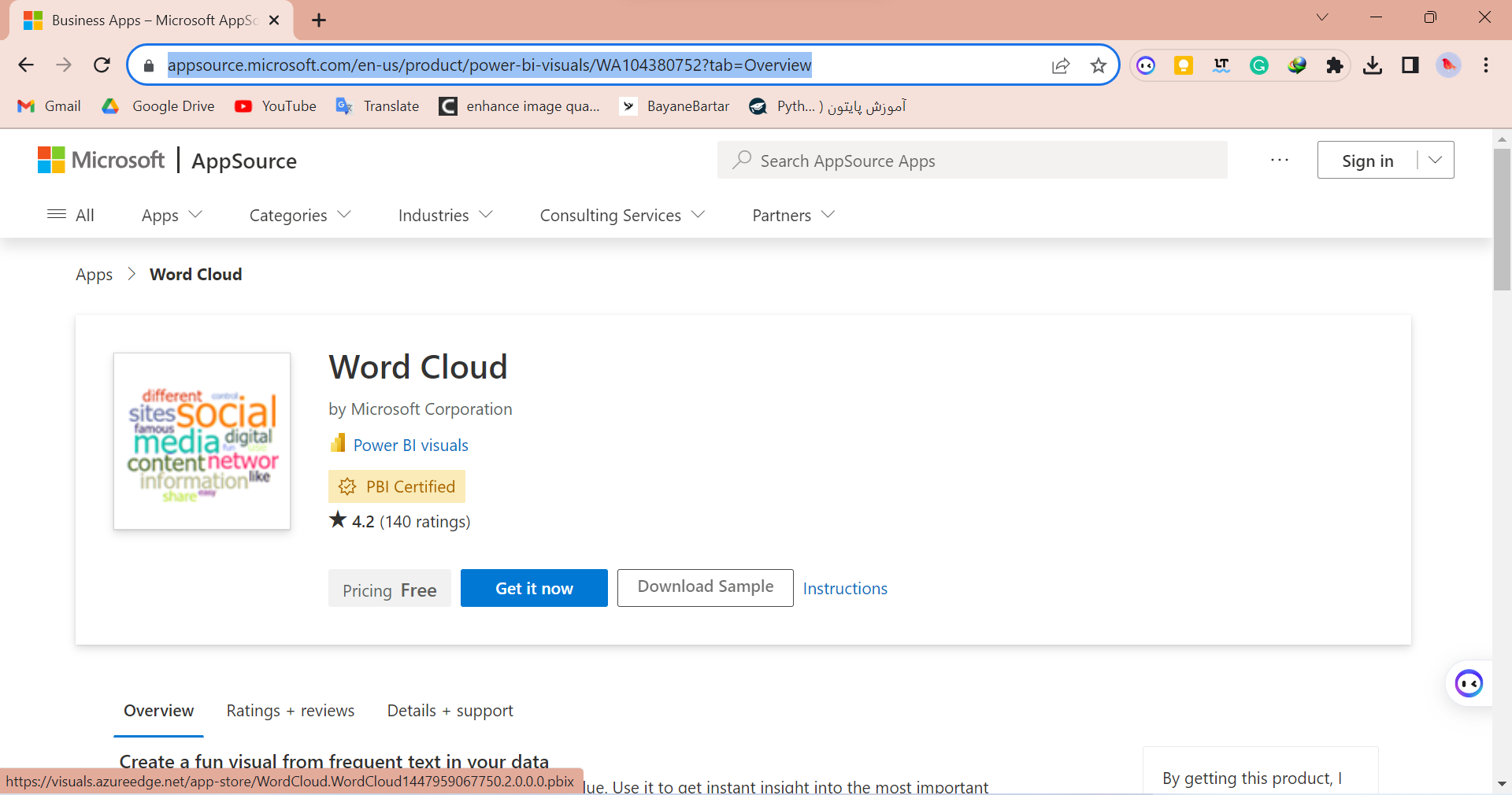
ابتدا بر روی https://appsource.microsoft.com کلیک کرده و از لیست موجود بر روی ویژوال WordCloud کلیک نمایید.
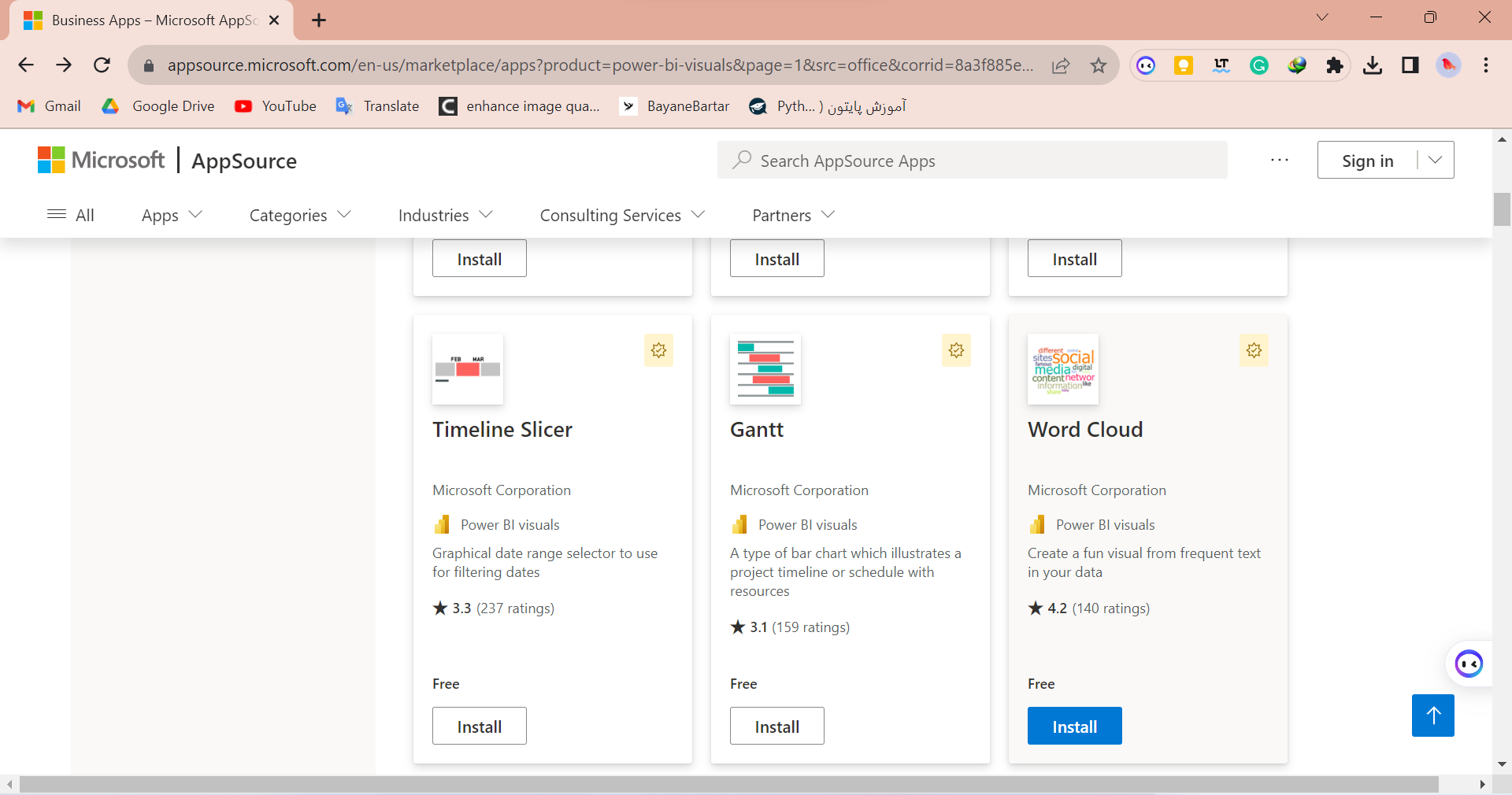
و سپس گزینه ی Download Sample را انتخاب نمایید.
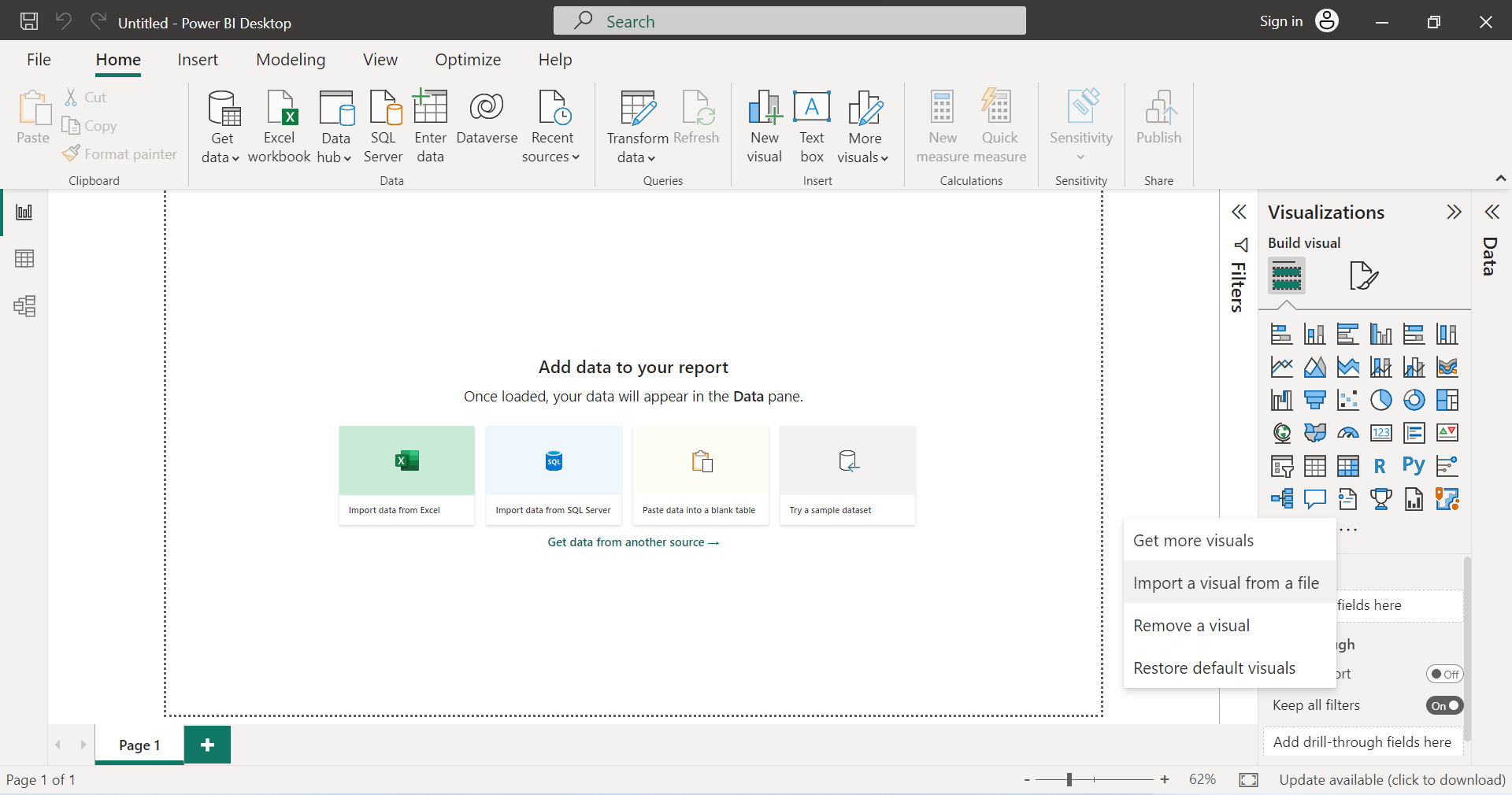
سپس از سه نقطه ی موجود در پایین بخش Visualization گزینه ی Import a visual from file را انتخاب نموده و سپس فایل دانلود شده را اضافه نمایید.
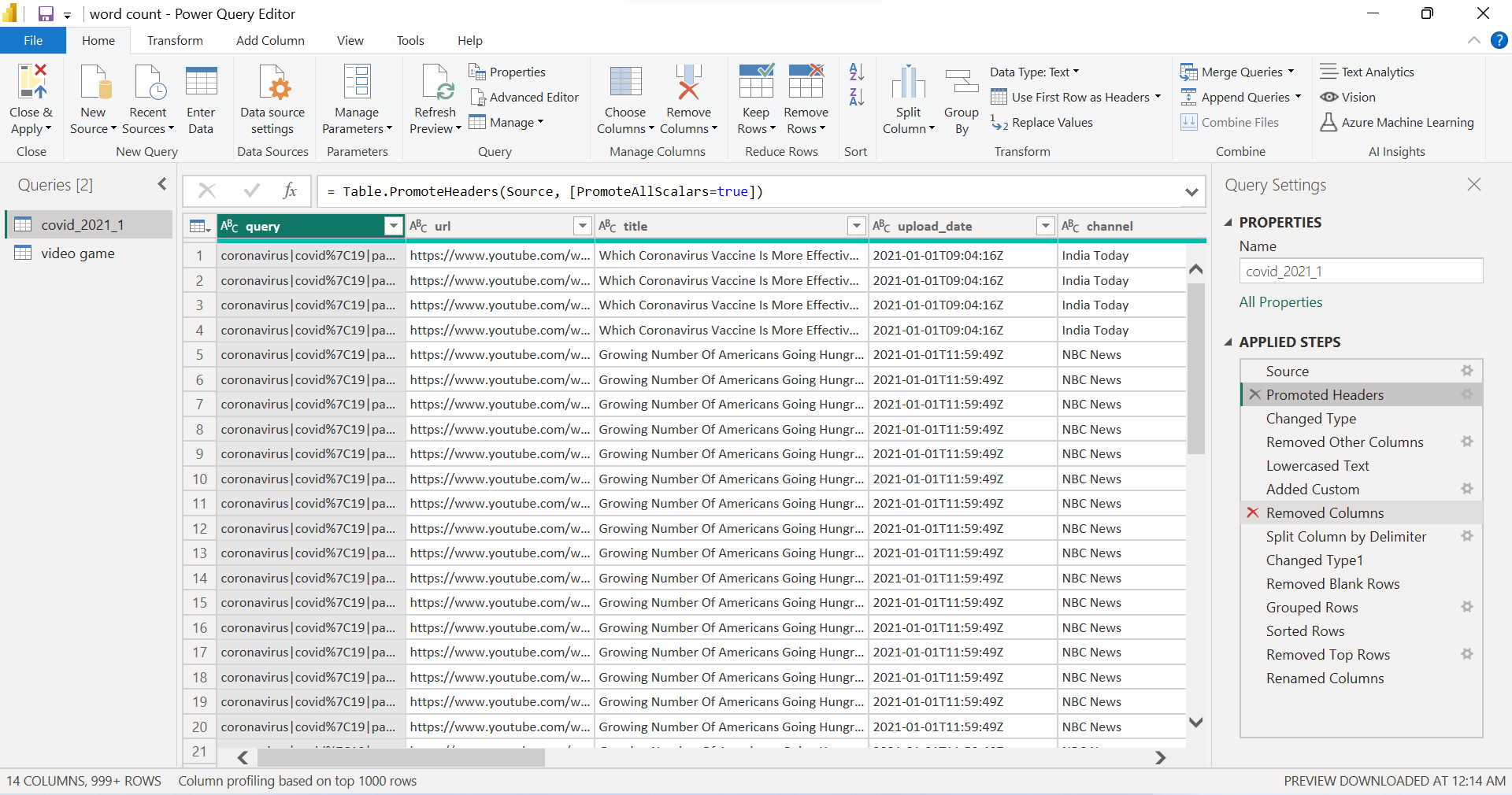
دیتا ست اول مربوط به ویدیو های موجود در یوتیوب در مورد کرونا می باشد که ۱۴ ستون دارد از بین ستون های موجود(like, dislike, url, title, comment author, …..) میخواهیم ستون کامنت را بررسی کنیم و کلمات پرتکراری که در کامنت ها نوشته شده است را پیدا کنیم.
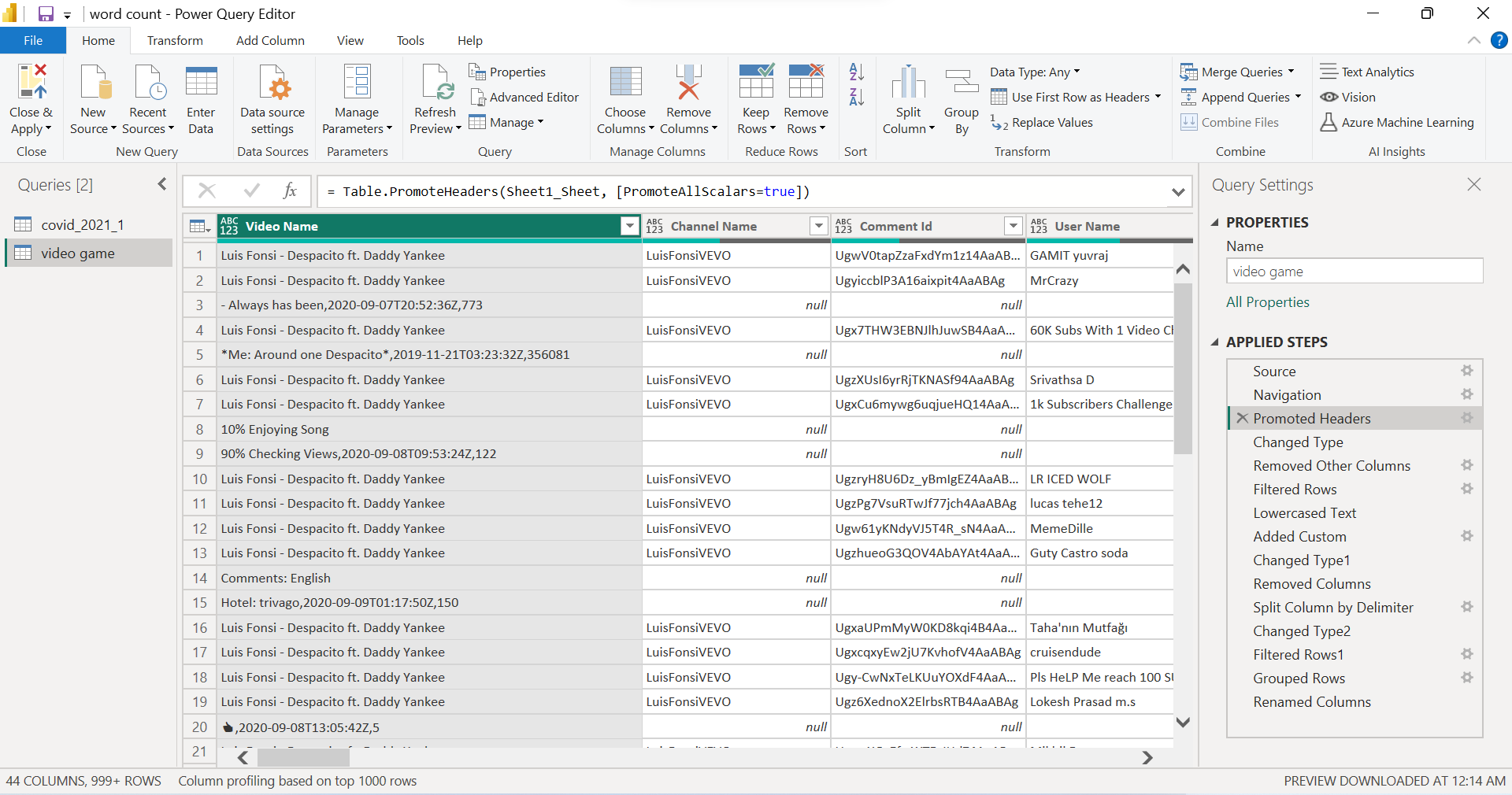
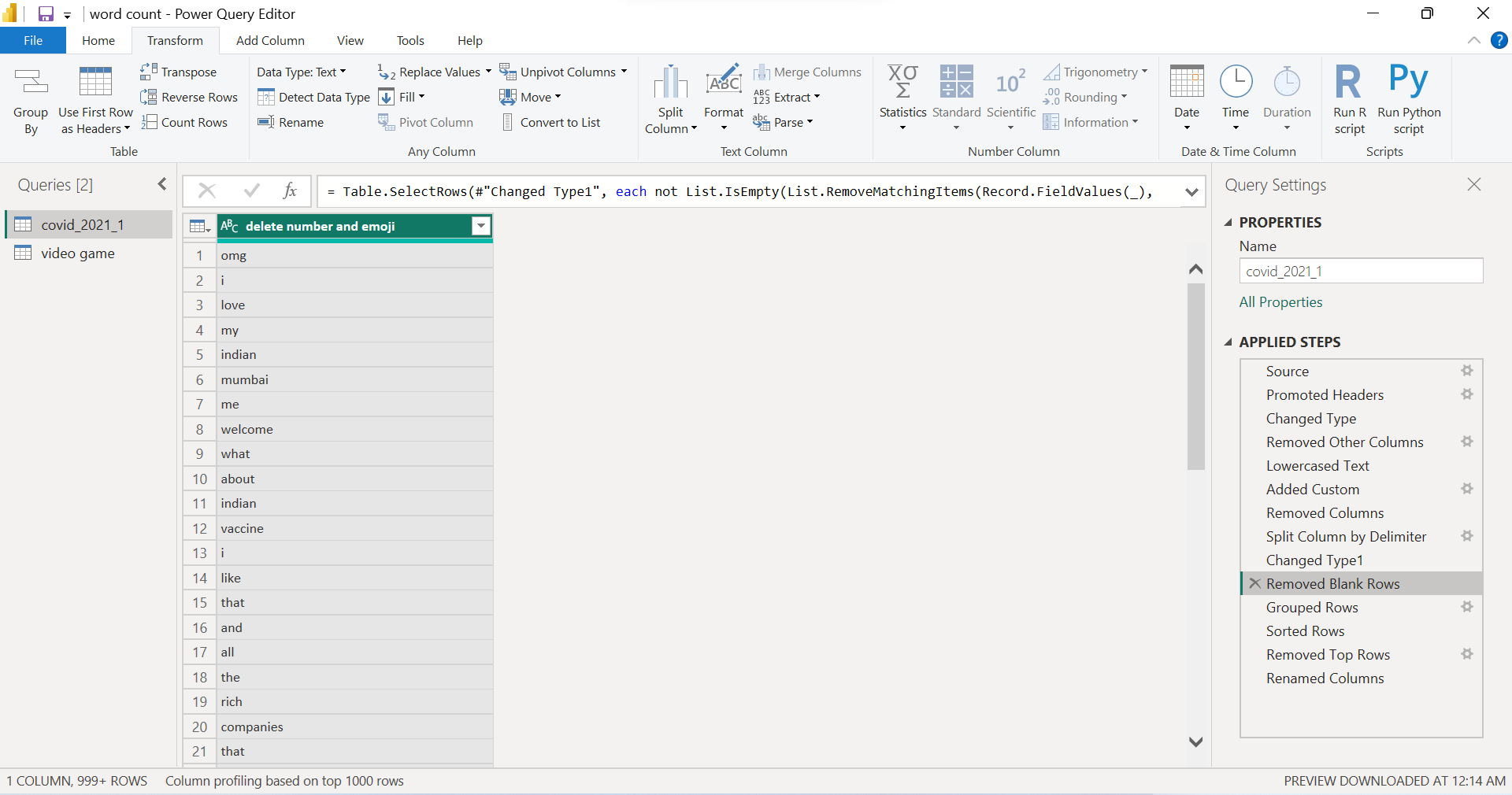
به همین منظور ستون text comment را انتخاب کرده و سپس گزینه ی remove other columns را انتخاب می کنیم.
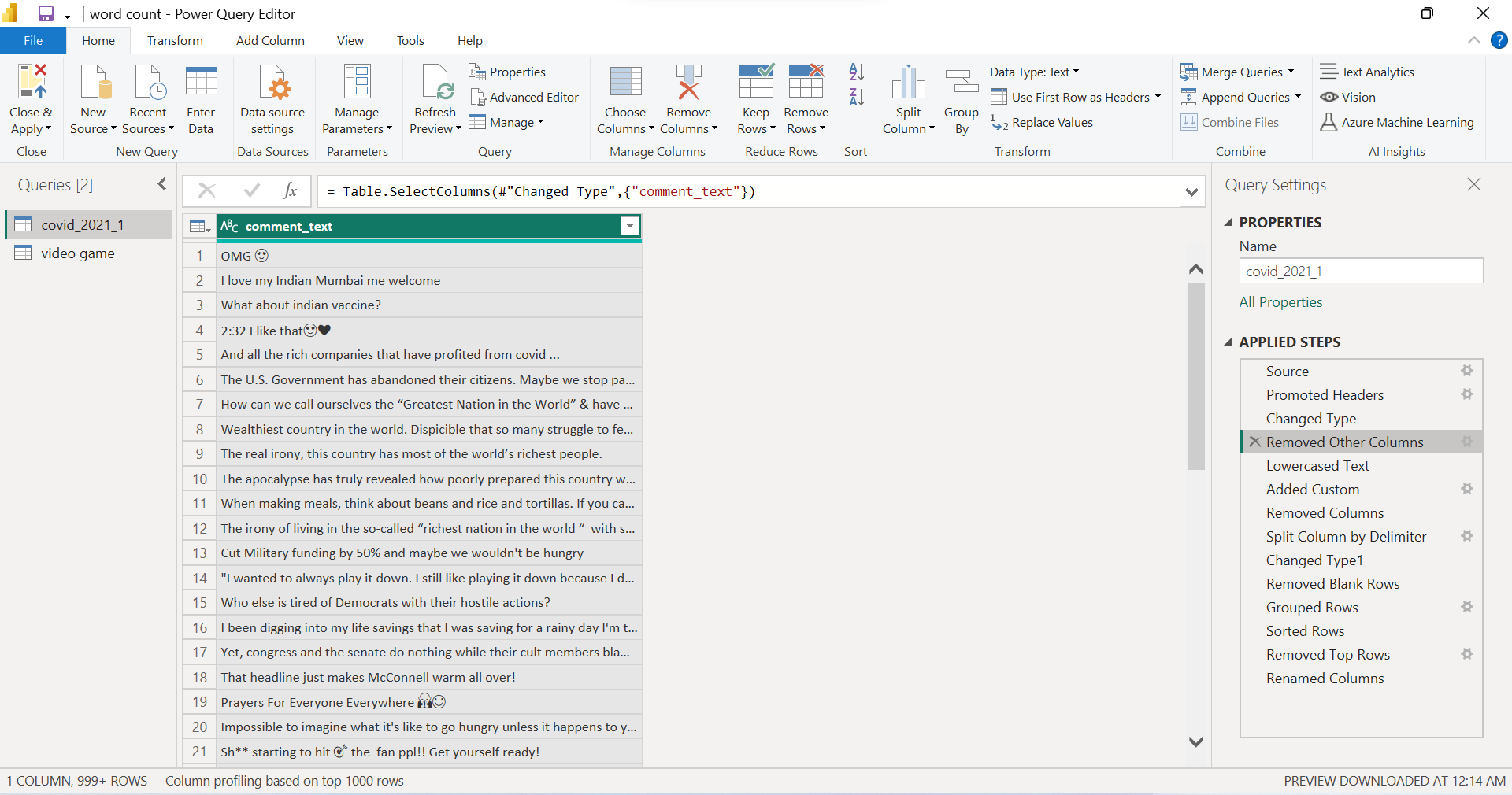
حالا برای اینکه کلماتی مانند OMG و omg یک کلمه حساب شوند لازم است از تب transform گزینه ی lower case را انتخاب نماییم.
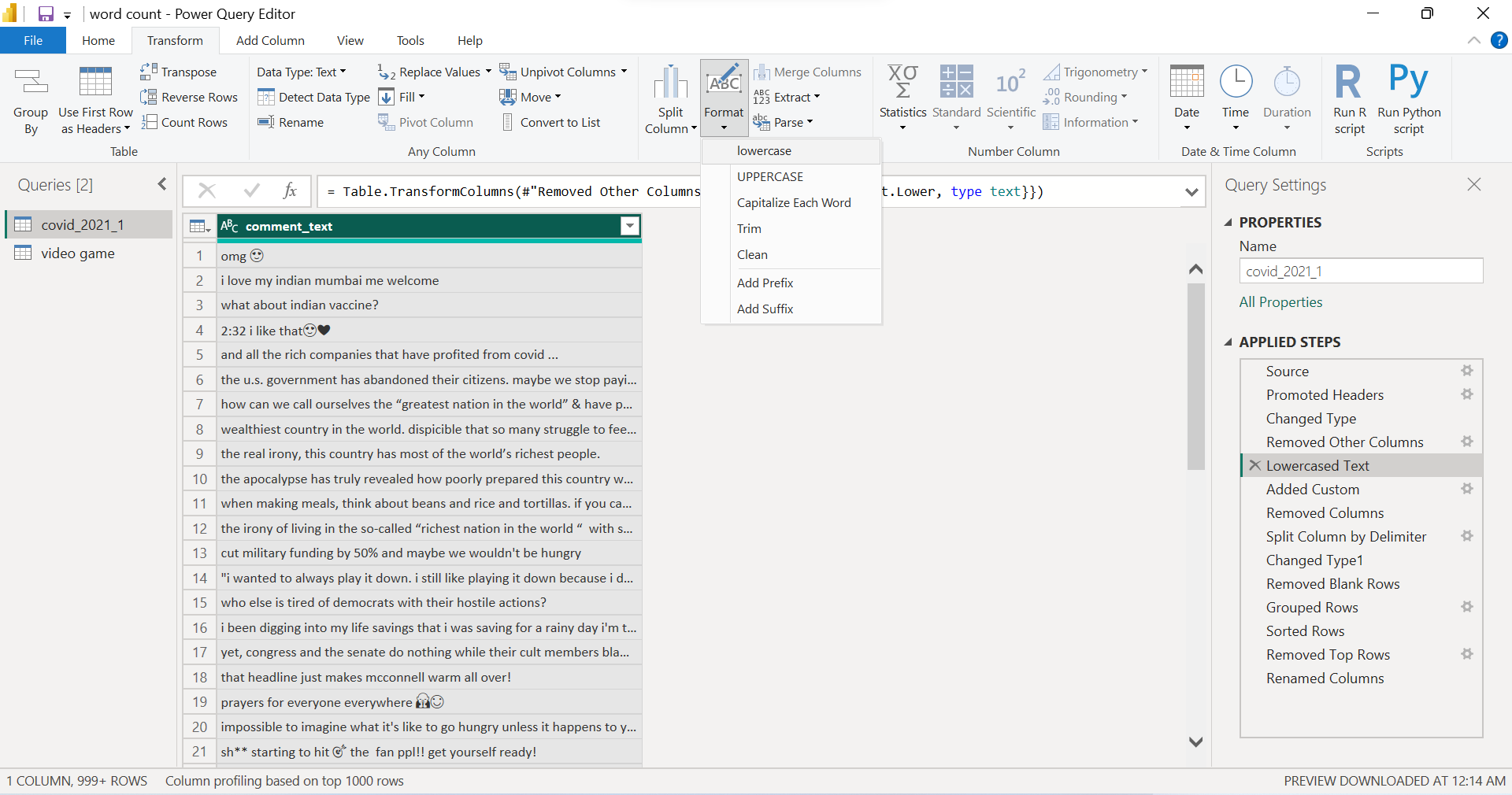
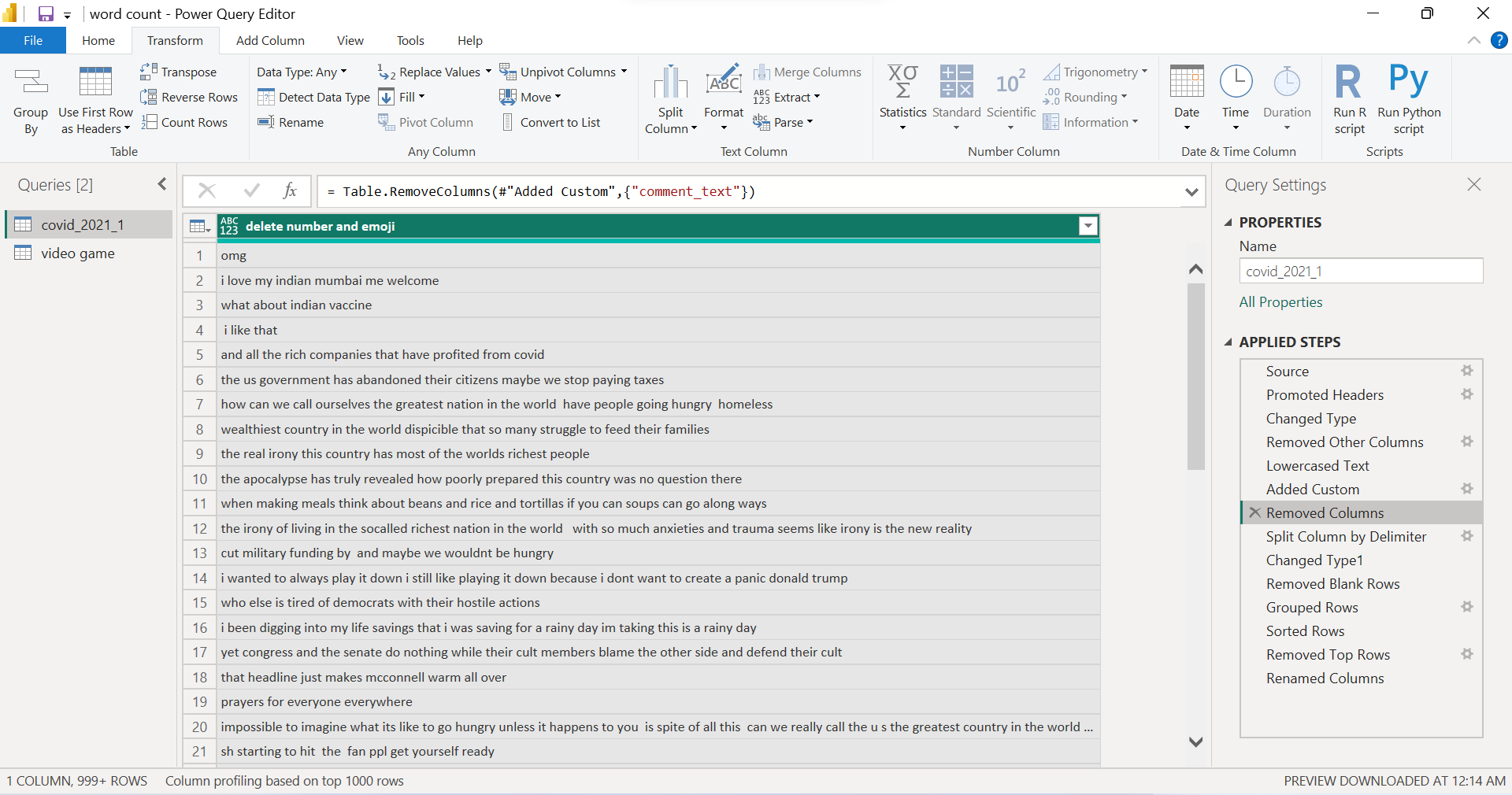
حال باید اعداد و ایموجی ها حذف شوند.
برای اینکار در custom column دستور = Text.Select([comment_text],{"a".."z"," "})
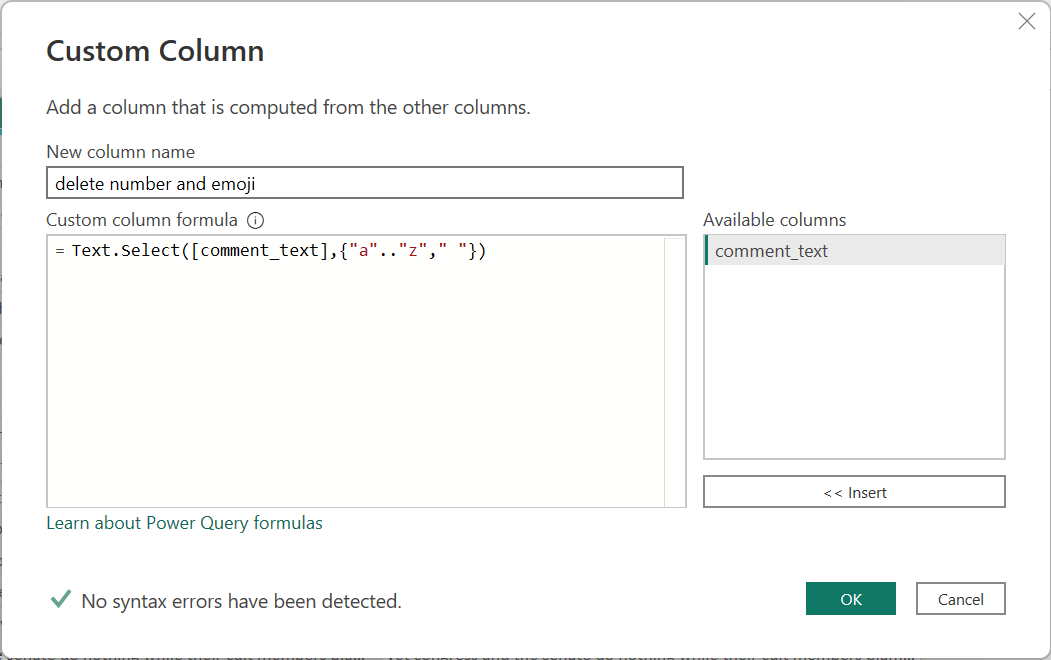
را وارد نمایید.
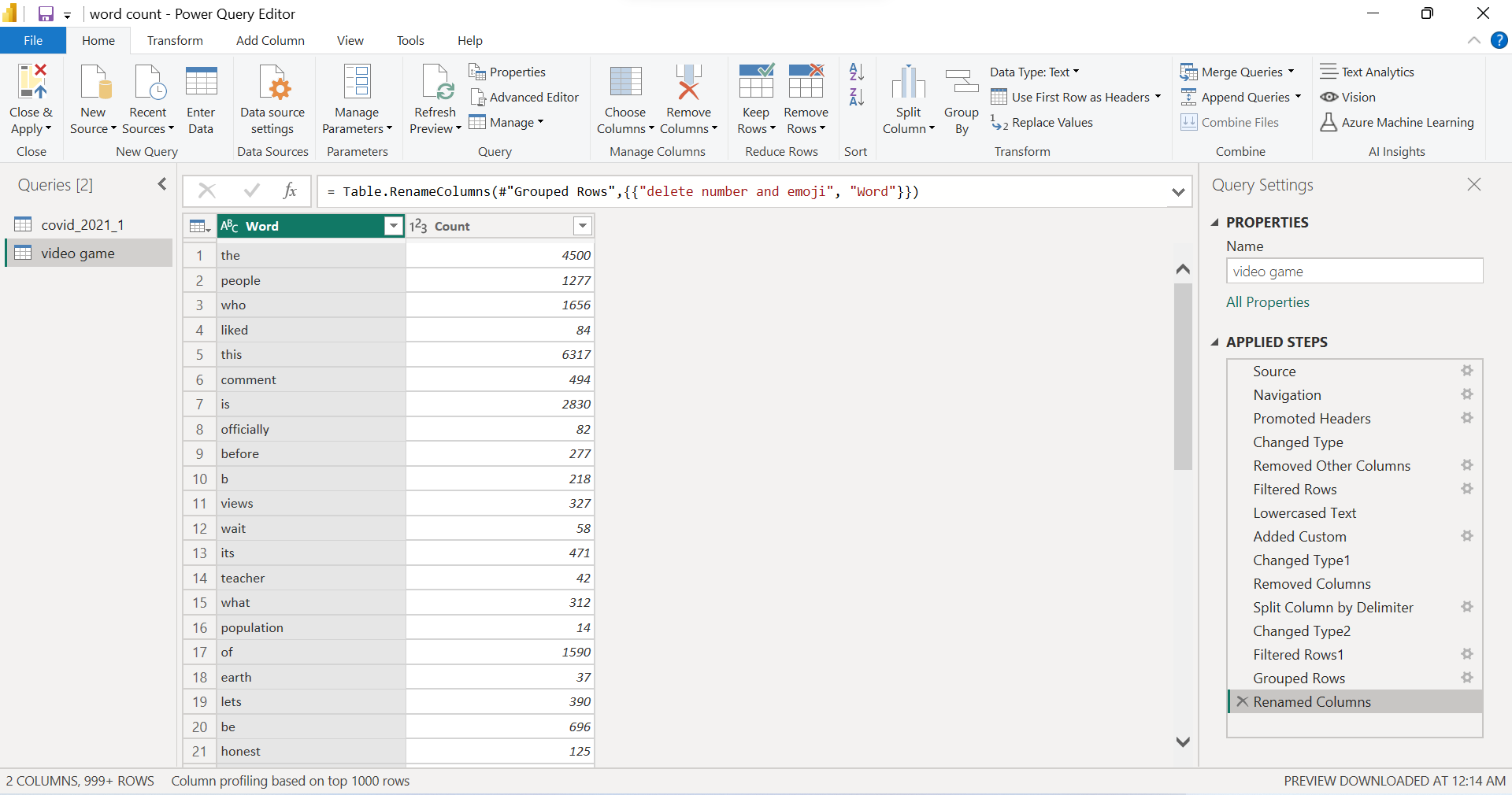
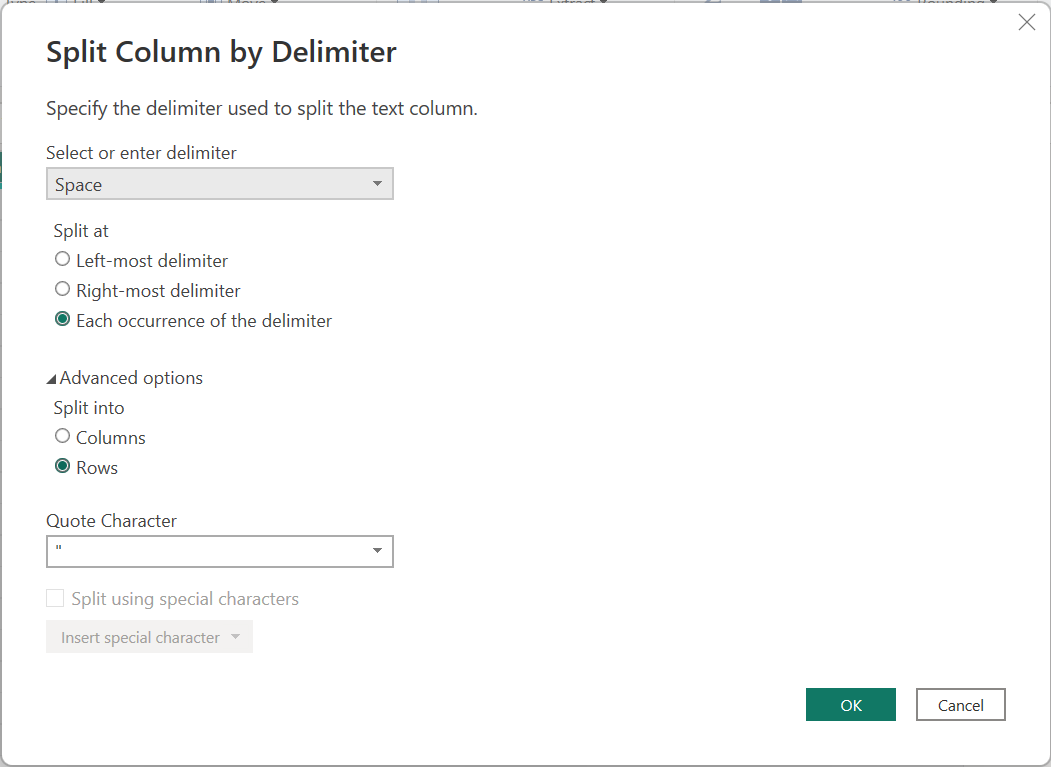
حال از split column by delimiter استفاده میکنیم تا جملات به کلمات جدا از هم تبدیل شوند و در سطر یک کلمه قرار گیرد.
سپس با استفاده از Group by می توان متوجه شد هر کلمه چندبار تکرار شده است.
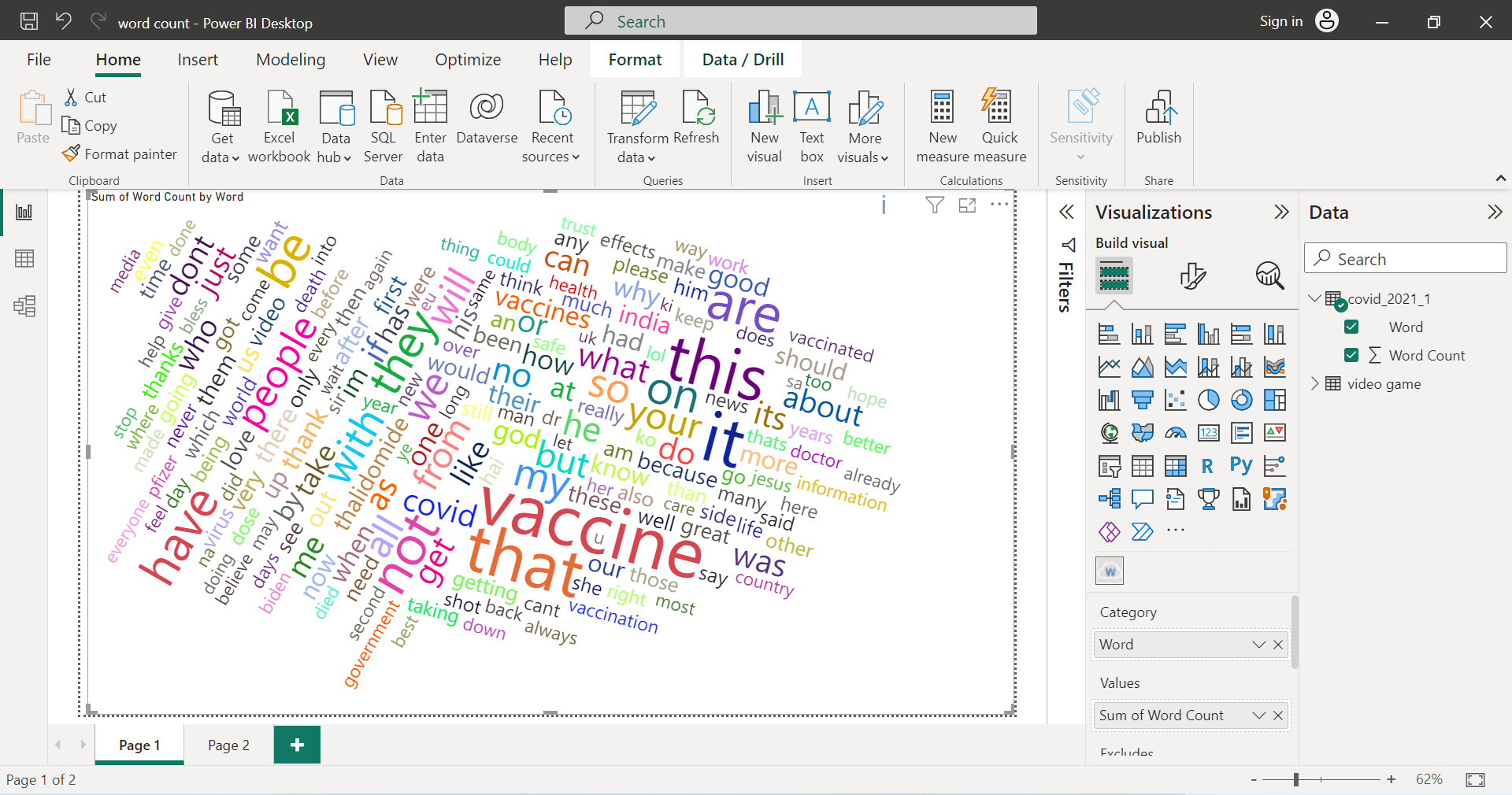
حال در بخش category ویژوال ستون Word و بخش values ستون Word count را وارد نمایید.
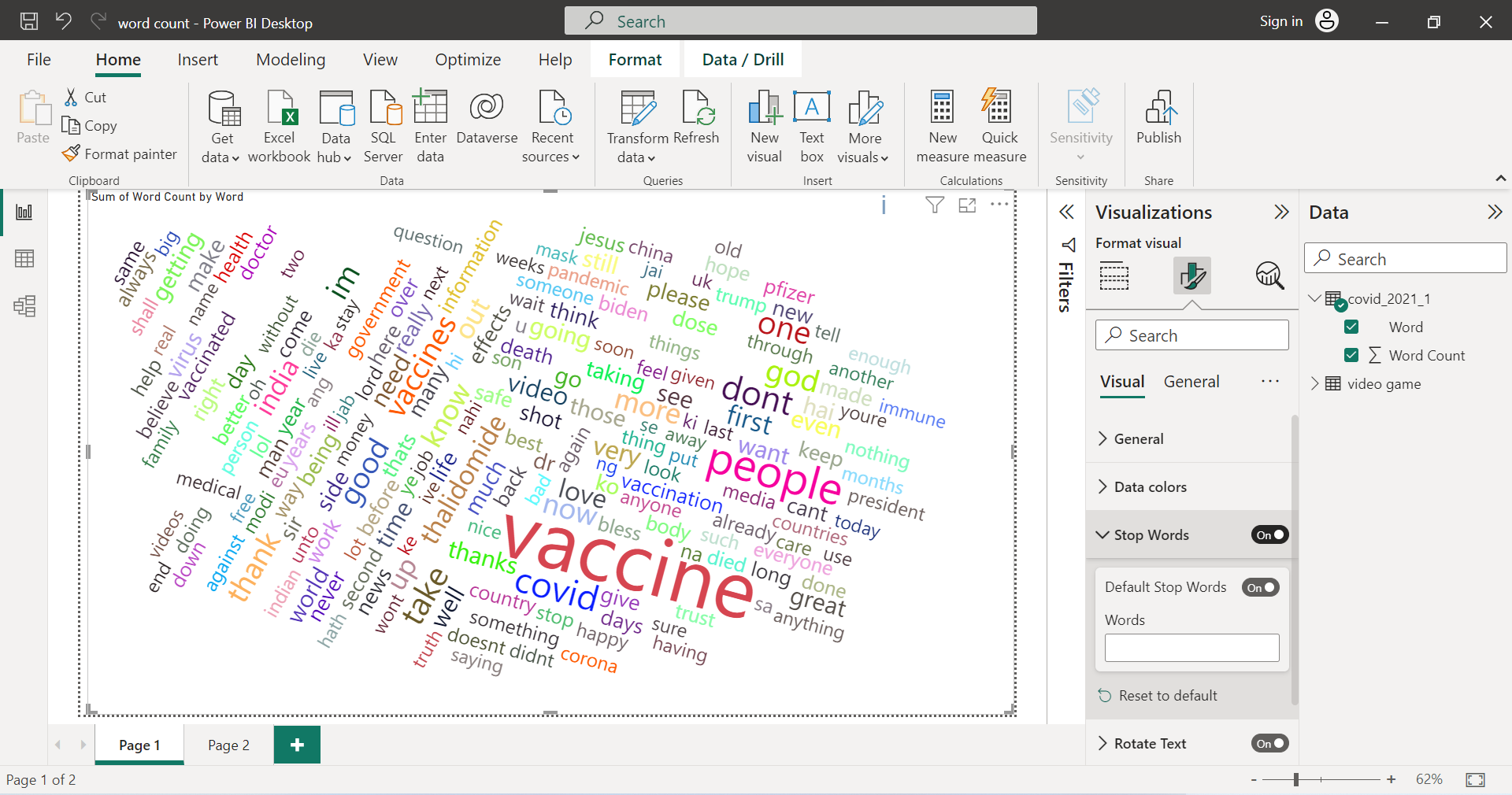
برای حذف ضمایر و حروف اضافه باید از بخش Format visual گزینه ی Stop words را روشن کنید.
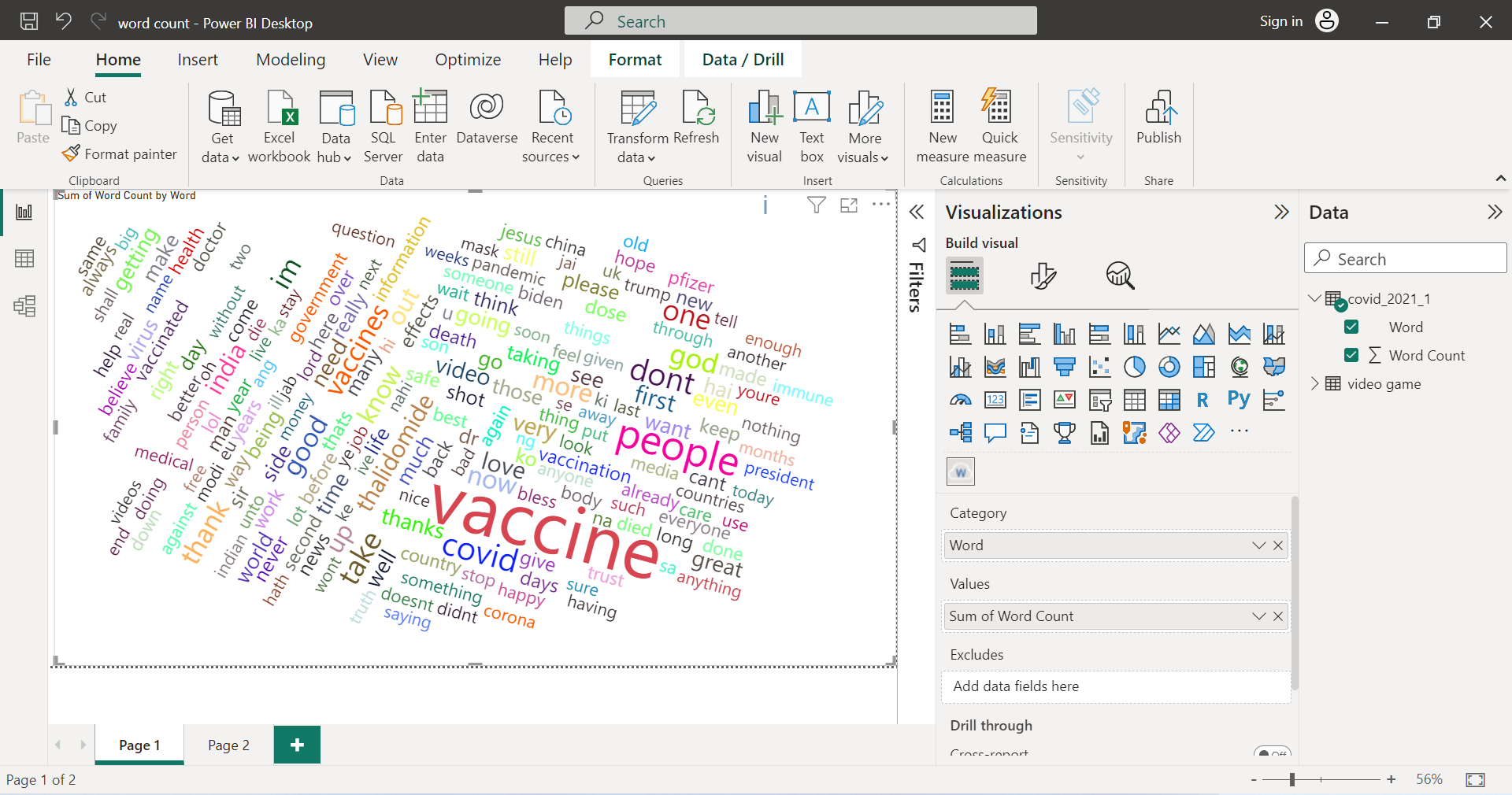
هم چنین برای حذف کلمات بیشتر می توان با وارد کردن کلمات مورد نظر در Format visual قسمت Default stop words آنها را حذف نمود یا لیستی از این کلمات درست کرده سپس ستون مورد نظر را به بخش Exclude اضافه نمایید.
این ویژوال به صورت پیش فرض کلماتی که بین آنها فاصله وجود دارد مانند corona virus را دو کلمه ی مستقل در نظر گرفته تعداد تکرار آنها را به صورت مجزا محاسبه می کند در غیر این صورت باید از بخش Format visual قسمت General گزینه ی Word breaking را خاموش کرد.
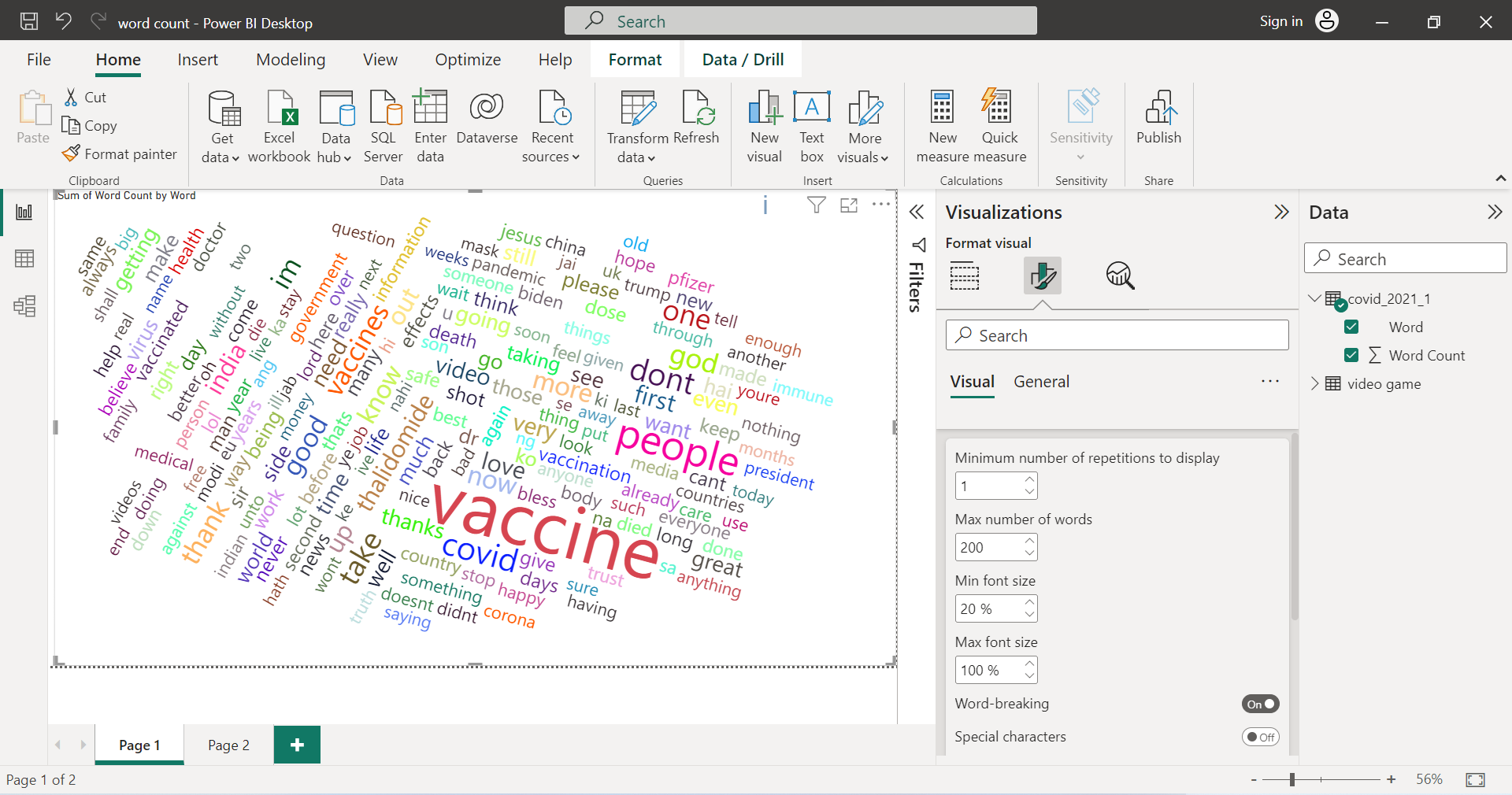
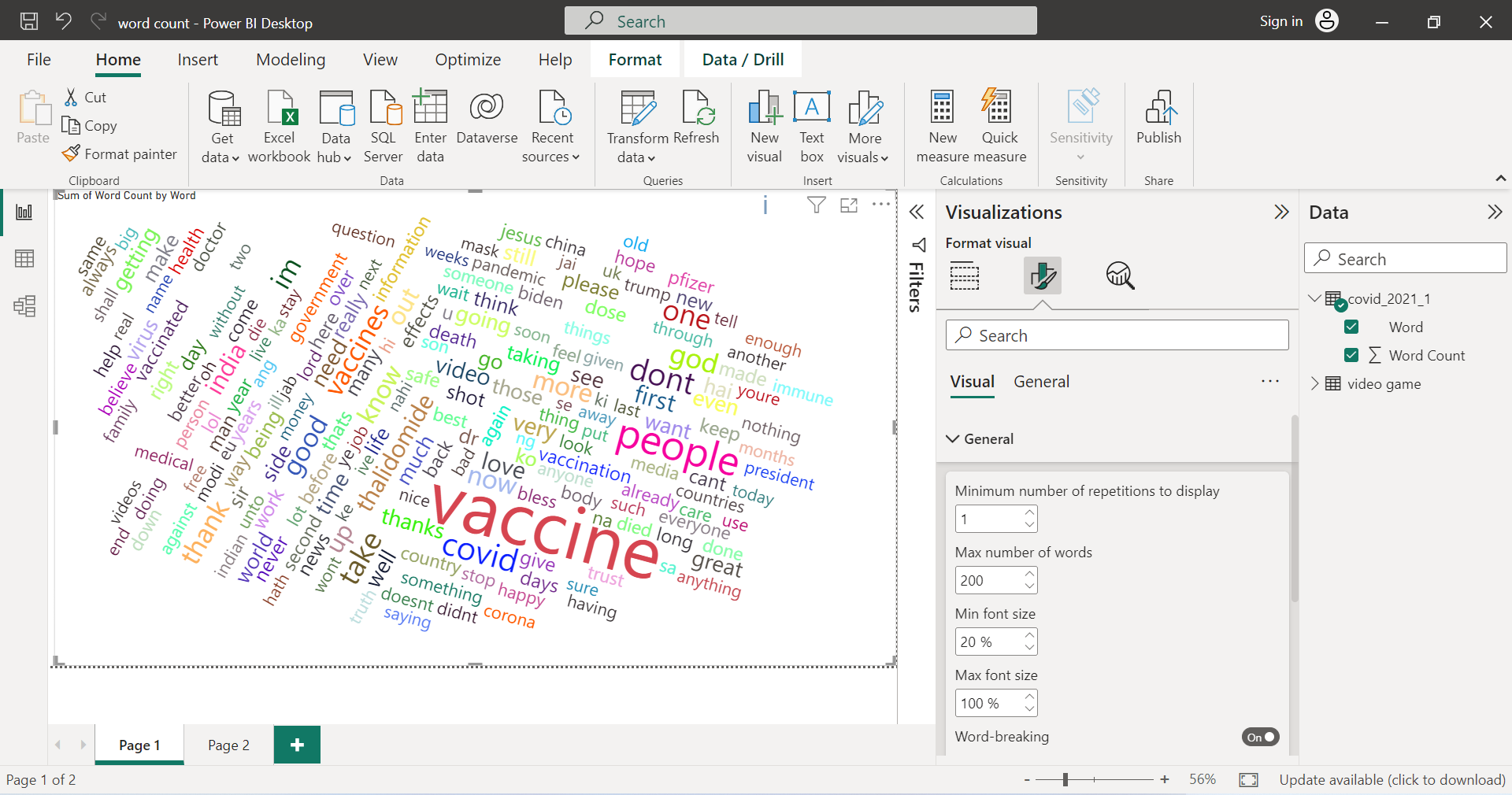
از بخش Format visual قسمت General می توان اندازه ی فونت را تغییر داد.
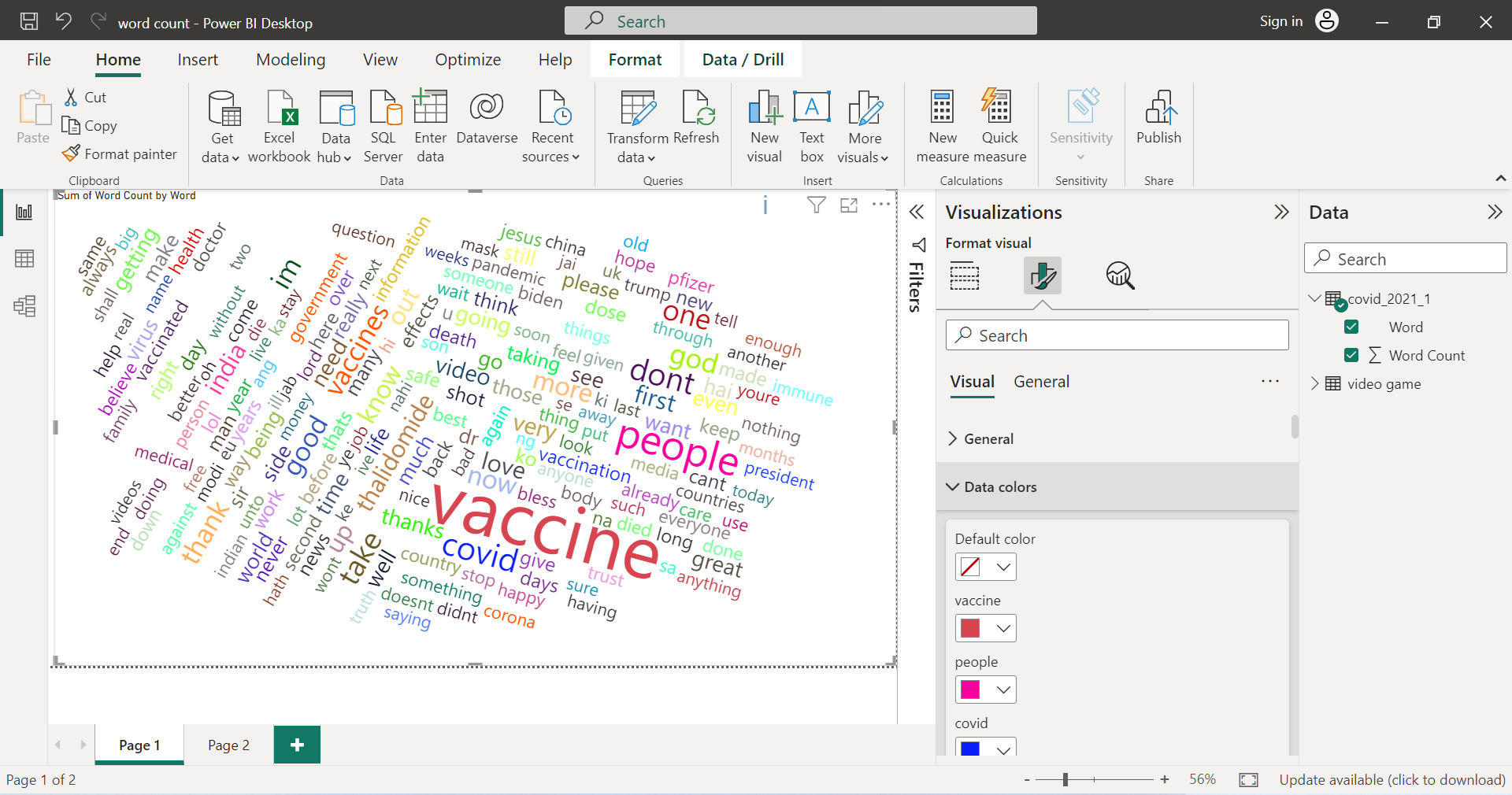
از بخش Format visual قسمت Data colors می توان رنگ کلمات را تغییر داد.
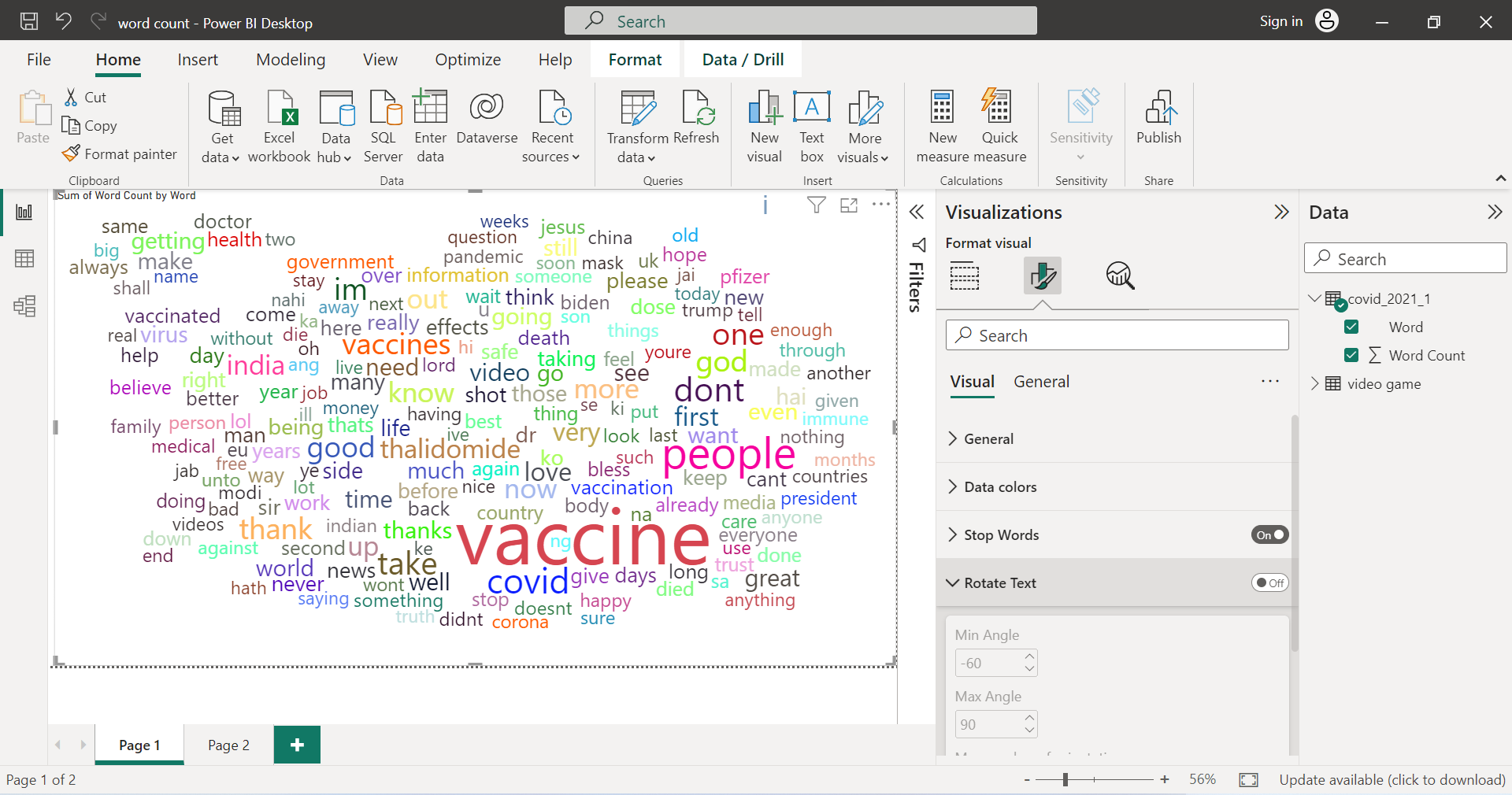
از بخش Format visual قسمت Rotate text می توان تعیین کرد کلمات زاویه دار نوشته شوند یا خیر.
دیتاست دوم مربوط به کامنتهای مردم زیر ویدیوهای گیمینگ های منتشر شده در یوتیوب می باشد.
مراحل همانند مراحل طی شده در دیتاست کووید می باشد.