

نوشتهٔ هنگامه بهادری، دانشجوی کد 20 دورهٔ هوش تجاری
نمودار سانکی در Power BI جریان میان مبدا و مقصد را با نوارهایی با ضخامت متناسب با مقدار نمایش میدهد. این آموزش، مبانی سانکی و مراحل ساخت یک نمونهٔ زنجیرهٔ تأمین را همراه تصاویر اصلی بررسی میکند.
نام گزینهها و امکانات به سازنده و نسخهٔ ویژوال وابسته است؛ تصاویر این مقاله از نمونهٔ VisioChart هستند.
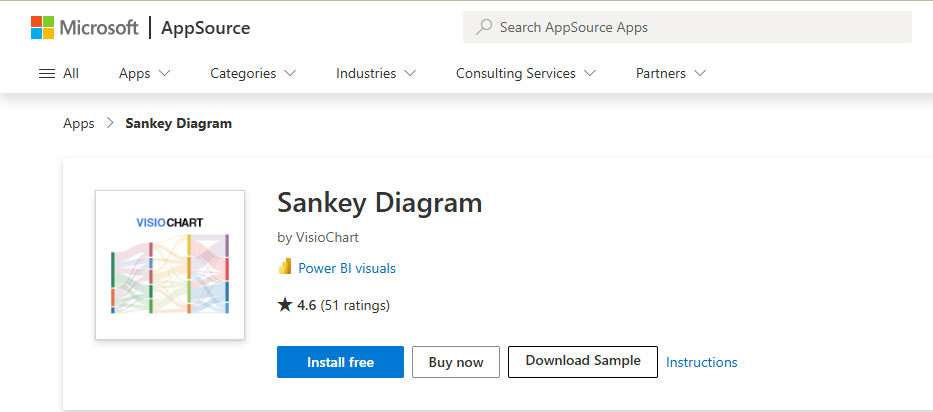
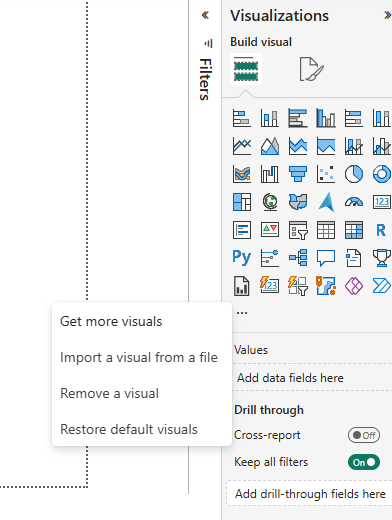
در AppSource ویژوال Sankey Diagram از VisioChart را پیدا کنید. گزینهٔ Download Sample معمولاً نمونهگزارش PBIX را دریافت میکند. برای افزودن خود ویژوال، از Get more visuals استفاده کنید؛ اگر فایل بستهٔ ویژوال با پسوند .pbiviz دارید، آن را با Import a visual from a file وارد کنید.
وارد نرم افزار Power BI می شویم و از طریق گزینه ی Import a visual from a file ،فایل با پسوند pbiviz . را به ویژوال ها اضافه میکنیم.
تحلیل نمودار سانکی (Sankey Diagram) در Power BI :
ابزاری قدرتمند برای تصویرسازی جریانهای داده پیچیده
چکیده
نمودار سانکی (Sankey Diagram) بهعنوان یکی از ابزارهای پیشرفته در حوزه تصویرسازی داده (Data Visualization)، نقش مهمی در نمایش جریانهای دادهای پیچیده و روابط میان متغیرها ایفا میکند. این نمودار که در ابتدا برای تحلیل جریانهای انرژی طراحی شده بود، امروزه در حوزههای مختلفی نظیر کسبوکار، تحلیل مالی، مهندسی و مدیریت زنجیره تأمین کاربرد دارد. این مقاله به بررسی ساختار، کاربردها و مزایای نمودار سانکی در محیط Power BI پرداخته و نشان میدهد چگونه میتوان از این ابزار برای تحلیلهای پیشرفته داده بهره برد.
مقدمه
با رشد فزاینده دادههای حجیم در سازمانها، نیاز به ابزارهایی که بتوانند اطلاعات پیچیده را بهصورت بصری و قابل فهم ارائه دهند، بیش از پیش احساس میشود. نمودار سانکی یکی از این ابزارهاست که جریان دادهها را بین گرههای مختلف به تصویر میکشد. ضخامت خطوط جریان نشاندهنده حجم یا اهمیت جریان دادهها است، که این ویژگی باعث میشود تحلیلگران بتوانند بهراحتی الگوها و ناهنجاریهای داده را شناسایی کنند.
ساختار نمودار
نمودار سانکی از دو جزء اصلی تشکیل شده است:
- گرهها (Nodes): نمایانگر نقاط کلیدی در فرآیند داده، مانند بخشهای مختلف یک سازمان یا مراحل یک زنجیره تأمین. گرهها نشاندهنده مراحل مختلف یک جریان هستند. به عنوان مثال، صفحات مختلف یک وبسایت میتوانند در یک نمودار جریان کاربر به عنوان گره نمایش داده شوند.
- جریانها (Flows): نمایشدهنده حرکت دادهها یا منابع بین گرهها که ضخامت آنها متناسب با حجم داده یا منابع منتقلشده است. جریانها روابط میان گرهها را به تصویر میکشند. به عنوان نمونه، در نمودار جریان مرورگر، جریانها نمایانگر ترافیک ورودی و خروجی به صفحات وب هستند.
کاربردهای نمودار سانکی در Power BI
- تحلیل فرآیندهای کسبوکار: شناسایی گلوگاههای عملیاتی و بهینهسازی مسیرهای فرآیندی.
- مدیریت زنجیره تأمین: ردیابی جریان کالا و اطلاعات در سطوح مختلف زنجیره.
- تحلیل مالی: نمایش جریان نقدینگی بین بخشهای مختلف سازمان.
- بازاریابی دیجیتال: تحلیل رفتار کاربران در وبسایتها و مسیرهای تبدیل (Conversion Paths).
مزایای استفاده از نمودار سانکی
- قابلیت بصری بالا: درک سریعتر الگوهای داده و شناسایی ناهنجاریها.
- سفارشیسازی پیشرفته: امکان تنظیم رنگها، اندازهها و سایر ویژگیهای بصری.
- تعاملپذیری: قابلیت فیلتر کردن دادهها و تعامل پویا با سایر داشبوردهای Power BI
چرا VisioChart را برای نمودار سانکی انتخاب کنیم؟
- نیازی به دانش برنامهنویسی برای تولید نمودار سانکی در Power BI نیست.
- میتوانید به سرعت نمودار سانکی خود را بسازید و در صورت نیاز آن را سفارشی کنید.
- فروشنده اعلام کرده است دادهها در پلتفرمش ذخیره نمیشود. این ادعا جایگزین بررسی سیاست حریم خصوصی، مجوزهای دسترسی و الزامات امنیتی سازمان نیست.
گزینههای مختلف برای ساخت نمودار سانکی در Power BI
- Power BI Web
- Power BI Desktop
- Power BI در مرورگر روی مک؛ Power BI Desktop نسخهٔ بومی macOS ندارد.
برنامه توسعهدهنده نمودار سانکی VisioChart با دسترسی نامحدود برای مشاهدهکنندگان
- دسترسی توسعهدهنده: یک توسعهدهنده میتواند داشبوردها را ایجاد، سفارشیسازی و منتشر کند.
- مشاهدهکنندگان نامحدود: امکان اشتراک گذاری داشبوردها در سراسر سازمان بدون محدودیت در تعداد مشاهدهکنندگان و بدون هزینه اضافی.
- هزینهٔ استفاده: نامحدود بودن مشاهدهکنندگان در بعضی طرحهای ویژوال، به معنای حذف هزینههای لایسنس Power BI یا همهٔ طرحهای فروشنده نیست.
- راهکار مقیاسپذیر: مناسب برای سازمانهایی که به دنبال گسترش قابلیتهای تصویرسازی دادههای خود هستند.
چالشها و محدودیتها
با وجود مزایای متعدد، نمودار سانکی محدودیتهایی نیز دارد:
- پیچیدگی در دادههای بسیار حجیم: ممکن است خوانایی نمودار کاهش یابد.
- نیاز به پیشپردازش داده: برای نمایش صحیح جریانها، دادهها باید بهدرستی ساختاربندی شوند.
ساخت نمودار سانکی با دادههای زنجیرهٔ تأمین
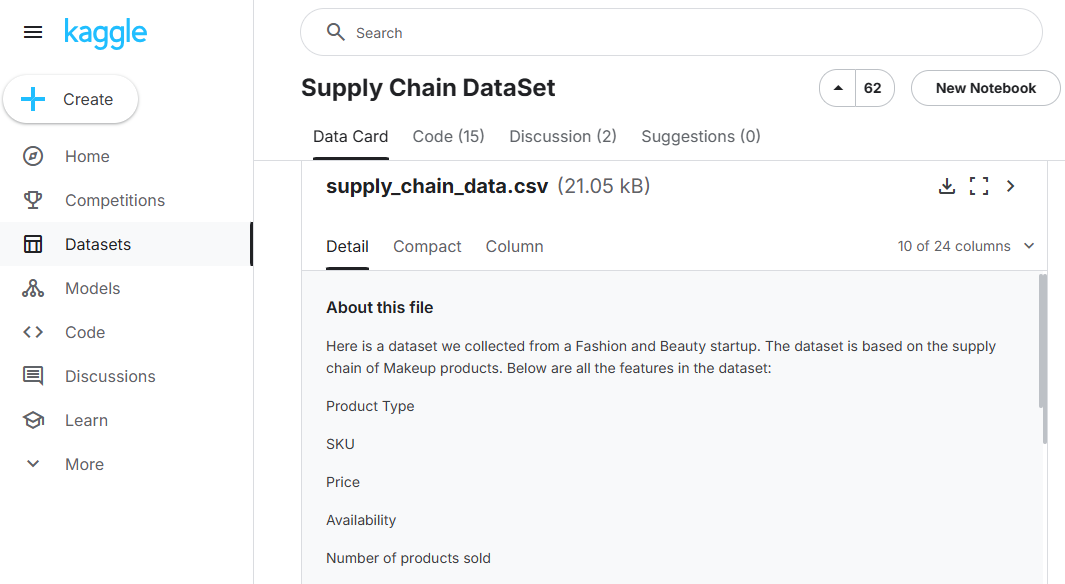
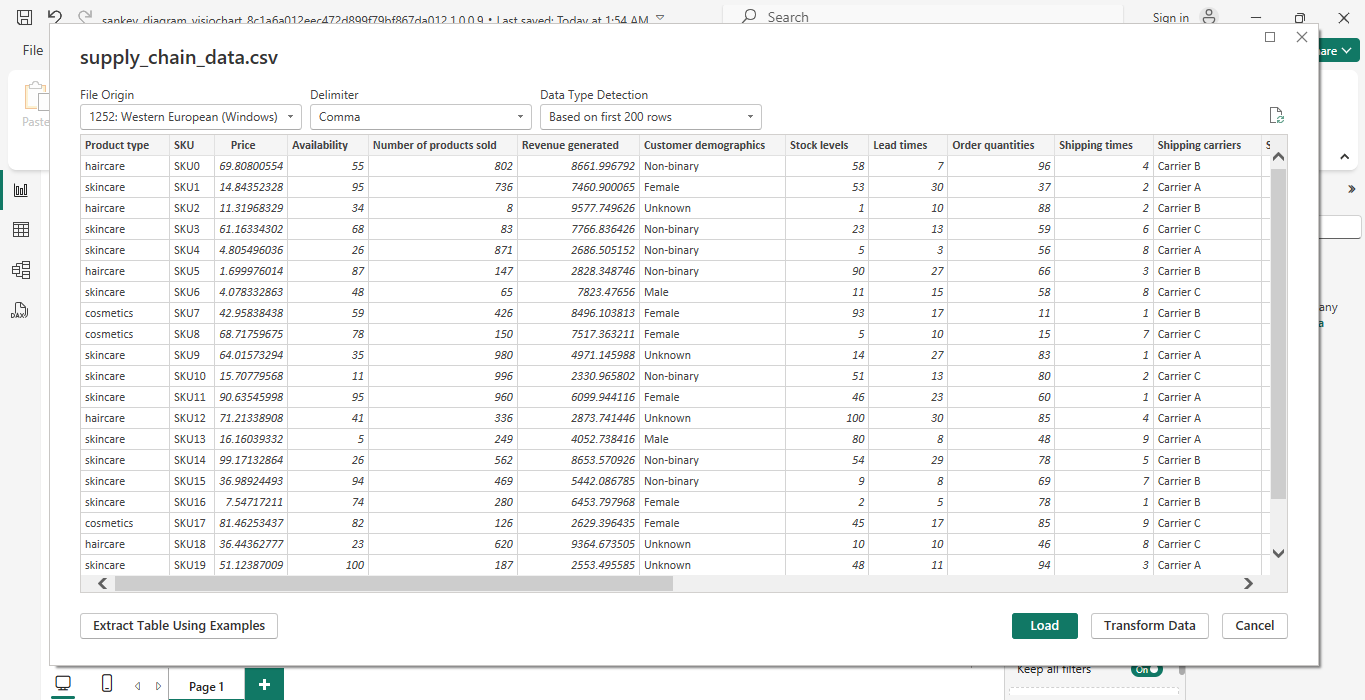
می خواهیم جریان کالا و اطلاعات در سطوح مختلف زنجیره ی تامین را ردیابی کنیم، به منظور این امر نیاز به جدول داده هایی در این خصوص داریم، به سایت Kaggle مراجعه میکنیم و supply chain data را سرچ میکنیم، یکی از datasets پیشنهادی را انتخاب میکنیم و جدول اکسل آن را در Power Bi فراخوانی میکنیم و در نهایت آن را Load میکنیم.
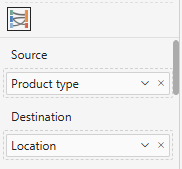
Source
این بخش نقطهٔ شروع جریان را مشخص میکند؛ دادهها از اینجا به مقصدهای بعدی متصل میشوند.
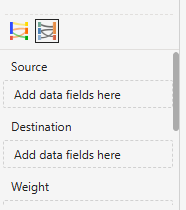
: Source نقطه شروع جریان (مثلاً یک بخش یا دسته خاص).
Destination or Target
این بخش نقطه پایان یا مقصد جریان رو مشخص میکنه. دادهها از Source به Destination منتقل میشن.
: Target نقطه مقصد جریان
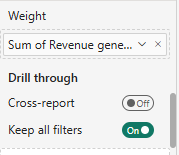
Weight
این بخش مربوط به مقادیر عددی است که نشاندهنده میزان یا حجم جریانها بین گروهها و دستهبندیها میباشد. این دادهها معمولاً مقادیری هستند که نشان میدهند چه میزان از یک داده از یک گروه به گروه دیگر منتقل میشود. پس این دادهها نشاندهنده مقدار یا شدت جریان هستند
مقدار بیشتر = جریان ضخیم تر
مقدار کمتر = جریان نازک تر
در اینجا دادههایمان شامل اطلاعاتی مانند نوع محصول (Product type)، SKU، درآمد، میزان فروش، لوکیشن، مسیر حملونقل (Routes)، و هزینهها است. بنابراین برای رسم Sankey Diagram در Power BI، باید مسیر جریان را مشخص کنیم.
انتخاب مبدا، مقصد و وزن جریان
: Source مانند نقطهی شروع یک رودخانه است. جایی که جریان دادهها ازآن آغاز میشود
- Product type *(نوع محصول) → چون میخوایم ببینیم هر محصول از کجا شروع میشه.مثلاً: Haircare یا Skincare
Destination: حالا دادهها قراراست به یک جایی برسند، مثل اینکه آب رودخانه به یک دریا یا سد میریزد.
- Location (موقعیت جغرافیایی) → چون نشون میده هر محصول به کدوم شهرها ارسال شده.
- Routes (مسیر حملونقل) →چون مسیر جریان رو دقیقتر نشون میده.
مثلاً:
- Haircare → Mumbai → Route A
- Skincare → Delhi → Route B
Weight: حال باید مشخص کنیم این جریان چقدر قوی یا ضعیف است. اینجا Weight مثل میزان آب توی رودخانه است: هرچه بیشتر باشد، جریان ضخیمتر دیده میشود.
- Revenue generated (درآمد) → برای نشون دادن اینکه کدوم محصول توی کدوم شهر بیشتر درآمد داشته.
- یا Number of products sold (تعداد فروش) → اگه تمرکزروی حجم فروش باشه.
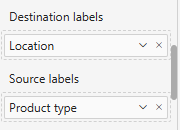
در Sankey Diagram در Power BI، گزینههای Source Label و Destination Label برای نمایش واضحتر اطلاعات روی گرهها (Nodes) استفاده میشوند. این دو مورد کمک میکنند تا اسامی گرهها را بهتر ببینیم و جریانها قابل فهمتر شوند.
برچسب منبع : Source Label
- تعریف: این گزینه اسم گرههایی که جریان از انها شروع میشود را نشان میدهد.
پیشنهاد من: همان ستونی که بهعنوان Source انتخاب کردیم، یعنیProduct type
برچسب مقصد Destination Label:
- تعریف: این گزینه اسم گرههایی که جریان به آنها ختم میشود را نشان میدهد.
یشنهاد من: ستونی که بهعنوان Destination انتخاب کردیم، یعنی Location
تحلیل نمودار
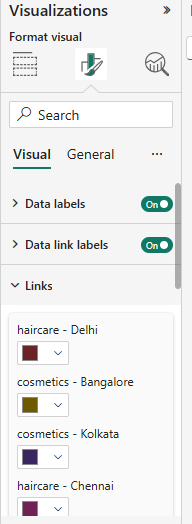
در ادامه تلاش میکنیم با استفاده از Format Visual تغییراتی را در نمودار ایجاد کنیم ، تا آن را جذاب تر و قابل فهم تر کنیم.
ابتدا بخش Visual) Format) بخش Data link label را فعال میکنیم، با این کار اطلاعات مربوطه روی هر نوار نوشته میشود.سپس از بخش Links رنگ های مربوط به هر نوار را به سلیقه ی خودمان تغییر می دهیم.
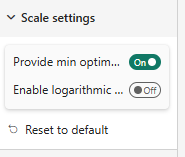
در ویژوال Sankey Diagram در Power BI، در بخش تنظیمات مقیاس (Scale Settings)، دو گزینه وجود دارد ه میتوانید آنها را فعال یا غیرفعال کنید:
- Provide min optimal height) ) تأمین حداقل ارتفاع بهینه:
- توضیح: این گزینه تضمین میکند که همه گرهها (Nodes) با حداقل ارتفاع مشخصی نمایش داده شوند تا اندازه آنها مناسب و قابل مشاهده باشد. این ویژگی زمانی مفید است که توزیع مقادیر وزن (Weight) در دادهها بسیار متفاوت باشد؛ به عنوان مثال، زمانی که حداقل مقدار در مجموعه داده ۱ و حداکثر مقدار ۱ میلیون است.
- کاربرد: با فعال کردن این گزینه، حتی گرههایی با مقادیر وزن کوچک نیز با اندازهای قابل مشاهده نمایش داده میشوند، که به درک بهتر ساختار کلی نمودار کمک میکند.
- Enable logarithmic scale )) فعالسازی مقیاس لگاریتمی:
- توضیح: این گزینه مقیاس نمودار را از حالت خطی به لگاریتمی تغییر میدهد. با استفاده از این گزینه، نمودار توزیع مقادیر در مجموعه داده را هموارتر میکند.
- کاربرد: در صورتی که مقادیر وزن در دادهها دارای دامنه وسیعی باشند (مثلاً از اعداد بسیار کوچک تا بسیار بزرگ)، فعال کردن مقیاس لگاریتمی میتواند نمایش دادهها را متعادلتر کند و تفاوتهای نسبی بین مقادیر را بهتر نشان دهد.
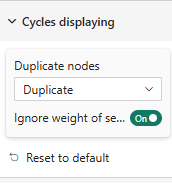
در ویژوال مورد استفاده، بخش Cycles displaying برای تنظیم نحوهٔ نمایش چرخهها در دادهها در نظر گرفته شده است. گزینههای دقیق در نسخهها و ویژوالهای دیگر یکسان نیستند.
چرخه (Cycle) چیست؟
در نمودارهای Sankey، یک چرخه زمانی رخ میدهد که جریان دادهها به یک گره بازگردد یا مسیری دایرهای شکل ایجاد کند. به عنوَان مثال، اگر جریان از گره A به گره B، سپس به گره C و دوباره به گره A بازگردد، یک چرخه تشکیل میشود.
اهمیت مدیریت چرخهها
وجود چرخهها میتواند نمایش جریانها را پیچیده کند و ممکن است باعث شود نمودار به درستی رندر نشود یا خوانایی آن کاهش یابد.
گزینههای Cycle Displaying
در برخی از پیادهسازیهای نمودار Sankey، گزینههای مختلفی برای مدیریت چرخهها وجود دارد:
- Duplicate تکرار: این گزینه سعی میکند گرههای درگیر در چرخه را تکرار کند تا از ایجاد مسیرهای دایرهای جلوگیری شود و نمودار به درستی نمایش داده شود.
- Ignoreنادیدهگرفتن: این گزینه چرخهها را نادیده میگیرد و ممکن است باعث شود برخی از جریانها در نمودار نمایش داده نشوند.
- Highlight (در پیادهسازیهایی که این گزینه را دارند): برجستهکردن چرخهها برای شناسایی بهتر آنها؛ در تصاویر این آموزش، گزینهٔ Duplicate نمایش داده شده است.
توصیهها
- دادهها را بررسی کنید: اطمینان حاصل کنید که دادههای شما حاوی چرخههای ناخواسته نیستند، زیرا این امر میتواند بر خوانایی و دقت نمودار تأثیر بگذارد.
- گزینه مناسب را انتخاب کنید: بسته به نیاز خود، یکی از گزینههای مدیریت چرخه را انتخاب کنید تا بهترین نمایش را برای دادههای خود داشته باشید.
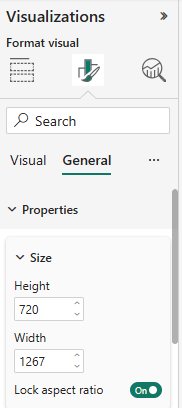
سپس به بخش General) Format) می رویم:
در بخش Properties داریم:
Size:
توضیح:
تنظیم عرض و ارتفاع ویژوال بهصورت دقیق
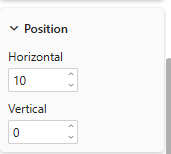
: Position
توضیح:این تنظیمات به شما اجازه میدهد تا محل قرارگیری ویژوال را روی بوم گزارش تعیین کنید. معمولاً به صورت مختصات X (افقی) و Y (عمودی) مشخص میشود.
مثال:با تغییر این مقادیر، میتوانید ویژوال را به سمت راست یا پایین صفحه انتقال دهید.
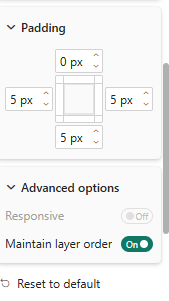
Padding:
توضیح:Padding فاصله بین محتویات داخلی ویژوال و لبههای آن را مشخص میکند. به عبارت دیگر، این گزینه فضای خالی اطراف محتوا را تنظیم میکند.
مثال:افزایش Padding باعث میشود محتوا از حاشیه ویژوال فاصله بیشتری بگیرد.
Responsive:
توضیح:وقتی گزینه Responsive فعال باشد، ویژوال به صورت خودکار با تغییر اندازه صفحه یا بوم گزارش سازگار میشود. این بدان معناست که ویژوال به نحوی طراحی میشود که در اندازههای مختلف به درستی نمایش داده شود.
در نمایش گزارش روی دستگاههای مختلف (مانند کامپیوتر و موبایل) ویژوال به صورت خودکار اندازه و چیدمان خود را تنظیم میکند.
Maintain Order Layer :
توضیح:این گزینه مربوط به ترتیب نمایش لایههای مختلف در ویژوال است. وقتی این گزینه فعال باشد، ترتیب قرارگیری اشیاء یا المانهای داخل ویژوال تغییر نخواهد کرد.
مثال:اگر چند عنصر یا گرافیک در ویژوال دارید که به صورت لایهبندی شدهاند (مثلاً یک پسزمینه و عناصر جلویی)، با فعال بودن این گزینه ترتیب لایهها هنگام انتخاب حفظ میشود؛ این گزینه بهتنهایی از همپوشانی عناصر جلوگیری نمیکند.
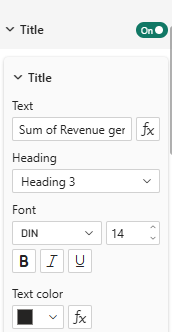
در بخش Title داریم:
Title.1
- توضیح:این بخش مربوط به عنوان اصلی ویژوال است که معمولاً در بالای نمودار نمایش داده میشود.
- تنظیمات رایج:
- Text متن عنوان را مشخص میکند. میتوانید عنوان دلخواهتان را وارد کنید.
- Font Family و Font Size نوع قلم و اندازه قلم عنوان را تنظیم میکند.
- Color رنگ متن عنوان را انتخاب میکند.
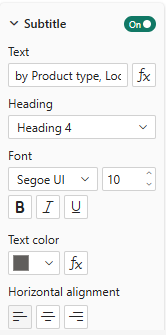
Subtitle .2
توضیح:زیرعنوان معمولاً خط دوم عنوان است که میتواند توضیح یا اطلاعات اضافی درباره ویژوال ارائه دهد.
- تنظیمات رایج:
- Text متن زیرعنوان را تعیین میکند.
- Font Family و Font Size نوع قلم و اندازه قلم زیرعنوان را تنظیم میکند.
- Color رنگ متن زیرعنوان را مشخص میکند.
- Alignment تراز بندی زیرعنوان را تنظیم میکند.
- Show/Hideگزینهای برای نمایش یا عدم نمایش زیرعنوان وجود دارد.
Divider.3
- توضیح:خط تقسیمکننده معمولاً یک خط افقی است که بین بخش عنوان (و زیرعنوان در صورت وجود) و بقیه محتوای ویژوال قرار میگیرد.
- تنظیمات رایج:
- Color رنگ خط تقسیمکننده را مشخص میکند.
- Thickness ضخامت یا ضخیم بودن خط تقسیمکننده را تعیین میکند.
- Style در برخی موارد میتوانید نوع خط (خط صاف، نقطهچین و …) را انتخاب کنید.
- Show/Hide فعال یا غیرفعال کردن نمایش خط تقسیمکننده.
4.Spacing
- توضیح:تنظیمات Spacing به شما کمک میکند تا فواصل بین اجزای مختلف ویژوال (مانند فاصله بین عنوان و زیرعنوان یا فاصله بین خط تقسیمکننده و بقیه نمودار) را به دلخواه تغییر دهید.
در بخش Effects داریم:
Background .1
- توضیح:این گزینه به شما اجازه میده تا یک پسزمینه برای ویژوال خود تعریف کنید. میتونید رنگ پسزمینه رو انتخاب کنید و همچنین شفافیت (Transparency) آن رو تنظیم کنید تا ویژوال با پسزمینه داشبورد هماهنگ بشود.
- تنظیمات معمول:
- Color انتخاب رنگ دلخواه
- Transparency میزان شفافیت پسزمینه (برای مثال 0% یعنی بدون شفافیت و 100% یعنی کاملاً شفاف)
2. Visual Border
- توضیح:این گزینه به شما امکان میده تا یک حاشیه (border) برای کل ویژوال تعریف کنید. استفاده از حاشیه میتونه ویژوال را از بقیه محتویات صفحه جدا کند و به آن تاکید بیشتری بدهد.
- تنظیمات معمول:
- Border Colorانتخاب رنگ حاشیه
- Rounded corners شعاع گردی گوشهها را تعیین میکند؛ این تنظیم با ضخامت حاشیه متفاوت است.
- Show Border گزینهای برای فعال یا غیرفعال کردن نمایش حاشیه
3.Shadow
- توضیح:گزینه سایه به شما اجازه میدهد تا به ویژوال عمق ببخشید. افزودن سایه به ویژوال باعث میشود که آن از بقیه صفحه برجستهتر به نظر برسد.
- تنظیمات معمول:
- Colorانتخاب رنگ سایه
- Positionو Offset تعیین فاصله سایه از ویژوال در جهتهای افقی و عمودی
- Show Shadow گزینهای برای فعال یا غیرفعال کردن نمایش سایه
گزینه Data Format مربوط به تنظیم قالببندی دادههای عددی است که در نمودار نمایش داده میشود. به عبارت دیگر، این بخش تعیین میکند که اعداد و مقادیری که به عنوان وزن (Measure) یا سایر اعداد در ویژوال استفاده میشوند، چگونه نمایش داده شوند.
در بخش Alt text داریم:
Alt Text یک ویژگی است که برای توصیف محتوای یک ویژوال استفاده میشود. این توضیحات به افراد کمک میکند تا اطلاعات ویژوال را بهطور دقیقتر و واضحتری درک کنند، بهویژه زمانی که آنها از صفحهخوانها یا ابزارهای مشابه استفاده میکنند.
برای نمونه، در یک نمودار میلهای میتوانید در Alt text هدف نمودار، روند اصلی و نکتهٔ تحلیلی مهم را برای کل ویژوال توضیح دهید. این بخش برچسب جداگانهٔ هر میله نیست.
در بخش Header icons داریم:
Colors.1
- توضیح:این گزینه به شما اجازه میدهد تا رنگ آیکون هدر را تنظیم کنید.
Icons.2
- توضیح:
این بخش مربوط به انتخاب، تغییر سبک و تنظیم دقیق آیکونهایی است که در هدر نمایش داده میشوند. انتخاب آیکون مناسب میتواند به شناسایی سریع موضوع گزارش و ارتقای جذابیت بصری کمک کند
با استفاده از این تنظیمات میتوانید هدر ویژوالهای خود را به گونهای سفارشی کنید که نه تنها اطلاعات را به خوبی منتقل کند، بلکه از نظر بصری نیز جذاب و هماهنگ با کل داشبورد باشد
Smart Narrative یکی از امکانات جداگانهٔ Power BI برای تولید خلاصهٔ متنی از دادههاست؛ آن را نباید یکی از تنظیمات Header icons نمودار سانکی در نظر گرفت.
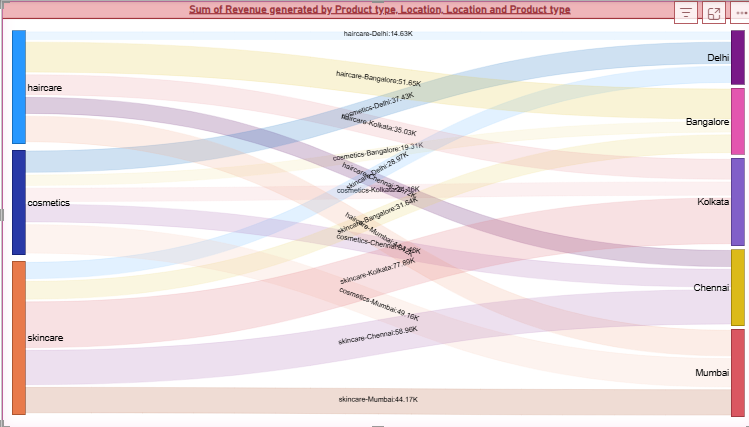
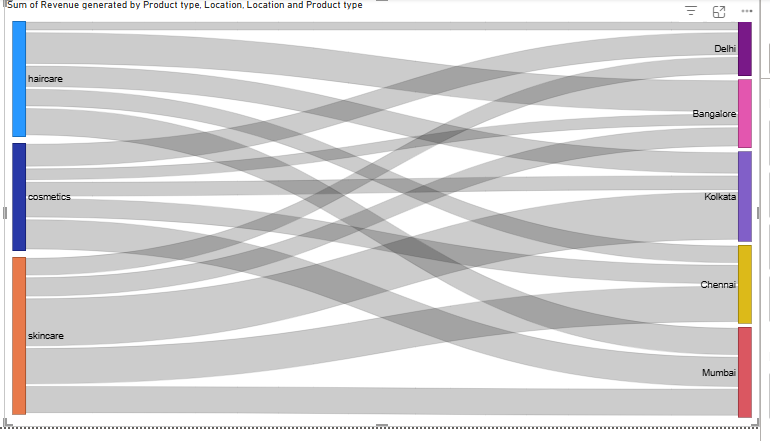
ساختار کلی نمودار
- گرههای منبع: (Source Nodes) این گرهها نشاندهنده انواع محصولات هستند که شامل موارد زیر میشوند:
- محصولات مراقبت از مو (Haircare)
- محصولات مراقبت از پوست (Skincare)
- محصولات آرایشی (Cosmetics)
- گرههای مقص: (Destination Nodes) این گرهها نشاندهنده مکانهایی هستند که محصولات به آنجا ارسال شدهاند، از جمله:
- بمبئی (Mumbai)
- دهلی (Delhi)
- چنای (Chennai)
- کلکته (Kolkata)
- بنگلور (Bangalore)
- جریانها (Flows): خطوطی که گرههای منبع را به گرههای مقصد متصل میکنند و نشاندهنده جریان محصولات از مبدا به مقصد هستند. عرض هر جریان متناسب با میزان درآمد تولید شده از آن ترکیب محصول و مکان است.
تحلیل جریانها
- محصولات مراقبت از مو (Haircare):
- بیشترین جریان به سمت بمبئی (Mumbai) مشاهده میشود، که نشاندهنده فروش بالای این محصولات در این شهر است.
- جریانهای قابل توجهی نیز به دهلی (Delhi) و بنگلور (Bangalore) وجود دارد، که نشاندهنده بازارهای مهم دیگر برای این محصولات است.
- محصولات مراقبت از پوست (Skincare):
- بیشترین جریان به سمت دهلی (Delhi) است، که نشاندهنده تقاضای بالای این محصولات در این منطقه است.
- جریانهای قابل توجهی نیز به بمبئی (Mumbai) و چنای (Chennai) مشاهده میشود.
- محصولات آرایشی (Cosmetics):
- بیشترین جریان به سمت چنای (Chennai) و کلکته (Kolkata) است، که نشاندهنده محبوبیت این محصولات در این شهرها است.
- جریانهای کمتری به دهلی (Delhi) و بمبئی (Mumbai) وجود دارد.
جمعبندی
این نمودار بهطور بصری نشان میدهد که چگونه محصولات مختلف در مکانهای مختلف توزیع و فروخته میشوند. با تحلیل این جریانها، میتوان به نکات زیر پی برد:
- تمرکز بازار: محصولات مراقبت از مو در بمبئی، محصولات مراقبت از پوست در دهلی، و محصولات آرایشی در چنای و کلکته بیشترین فروش را دارند.
- فرصتهای بهبود: در شهرهایی که جریانهای کمتری مشاهده میشود، ممکن است فرصتهایی برای افزایش فروش و بازاریابی وجود داشته باشد.
- استراتژی توزیع: این اطلاعات میتواند به بهینهسازی زنجیره تأمین و استراتژیهای توزیع کمک کند تا محصولات بهطور مؤثرتری به بازارهای هدف منتقل شوند.
جمعبندی
نمودار سانکی در Power BI ابزاری قدرتمند برای نمایش جریانهای داده پیچیده است که میتواند به تحلیلگران در اتخاذ تصمیمات آگاهانه کمک کند. انعطافپذیری بالا، قابلیت سفارشیسازی و ادغام آسان با سایر ابزارهای Power BI از جمله ویژگیهایی است که این نمودار را به یکی از گزینههای محبوب در حوزه تصویرسازی داده تبدیل کرده است.
منابع
- Microsoft Power BI Documentation
- VisioChart User Guide
- Data Visualization Best Practices
- Kaggle(datasets)
منابع و مطالعهٔ بیشتر
- Sankey Diagram by VisioChart در Microsoft Marketplace
- مستندات ویژوالهای Power BI
- مجموعهدادههای Kaggle